🤖
CRMInbox · Webchat — Guía práctica
Configura tu Webchat con chatbot
Conecta un flujo al Webchat para que tu chatbot atienda en automático a quienes te escriben desde tu sitio, y personaliza cómo se ve el chat.
🎯 Objetivo
Vincular tu flujo de chatbot al canal Webchat para que responda las conversaciones de los visitantes de tu sitio web y puedas darles seguimiento desde CRMInbox. Al final también verás cómo cambiar el color, la posición y el estilo del chat.
✅ Antes de comenzar
💬
Tener el Webchat configurado e instalado en tu sitio web (o en tu Portal del cliente de WispHub).
🤖
Tener creado el flujo (chatbot) que responderá a tus clientes.
🎬 Video tutorial
Parte 1
Conecta tu chatbot al Webchat
1
Consulta las conversaciones del Webchat
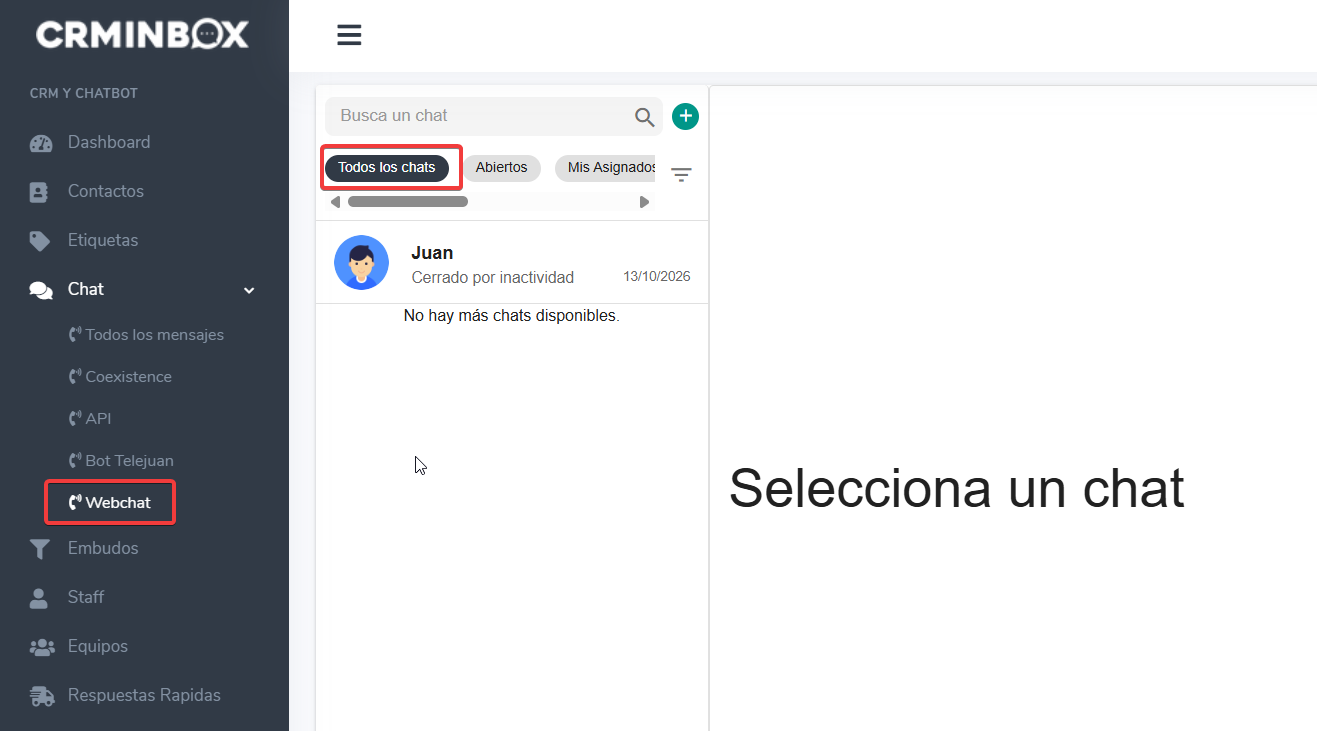
En CRMInbox, entra a Chat → Webchat y selecciona Todos los chats.
Aquí llegan las conversaciones de los clientes que te escriben desde el botón del Webchat instalado en tu página.
2
Abre la configuración del flujo
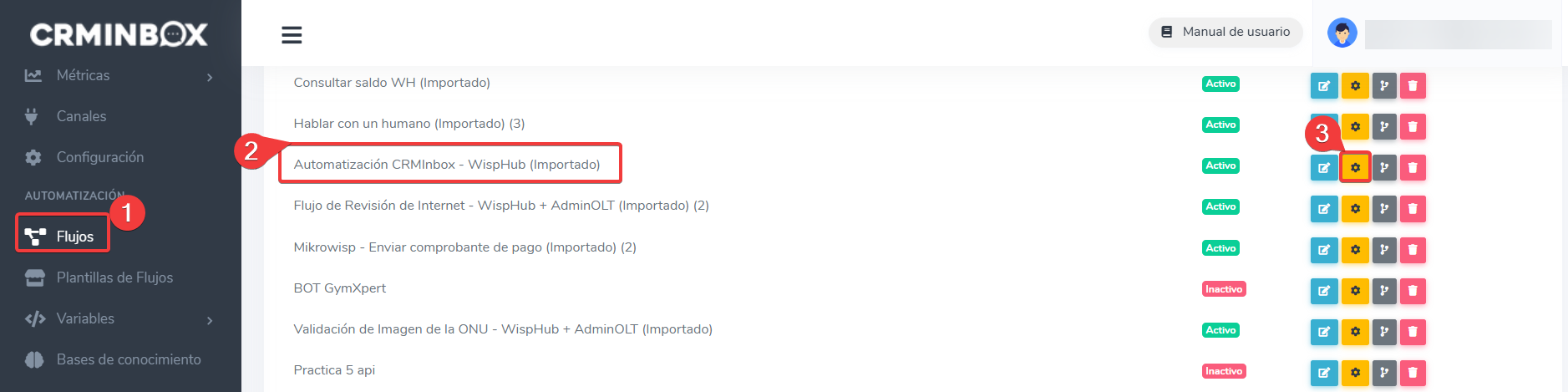
Sigue los números rojos de la captura:
1
Flujos: en el menú lateral, dentro de Automatización, haz clic en Flujos.
2
Ubica el flujo: busca en el listado el chatbot que atenderá el Webchat.
3
Configuración: en la fila de ese flujo, haz clic en el botón amarillo con el engranaje ⚙️.
3
Restringe el flujo al Webchat
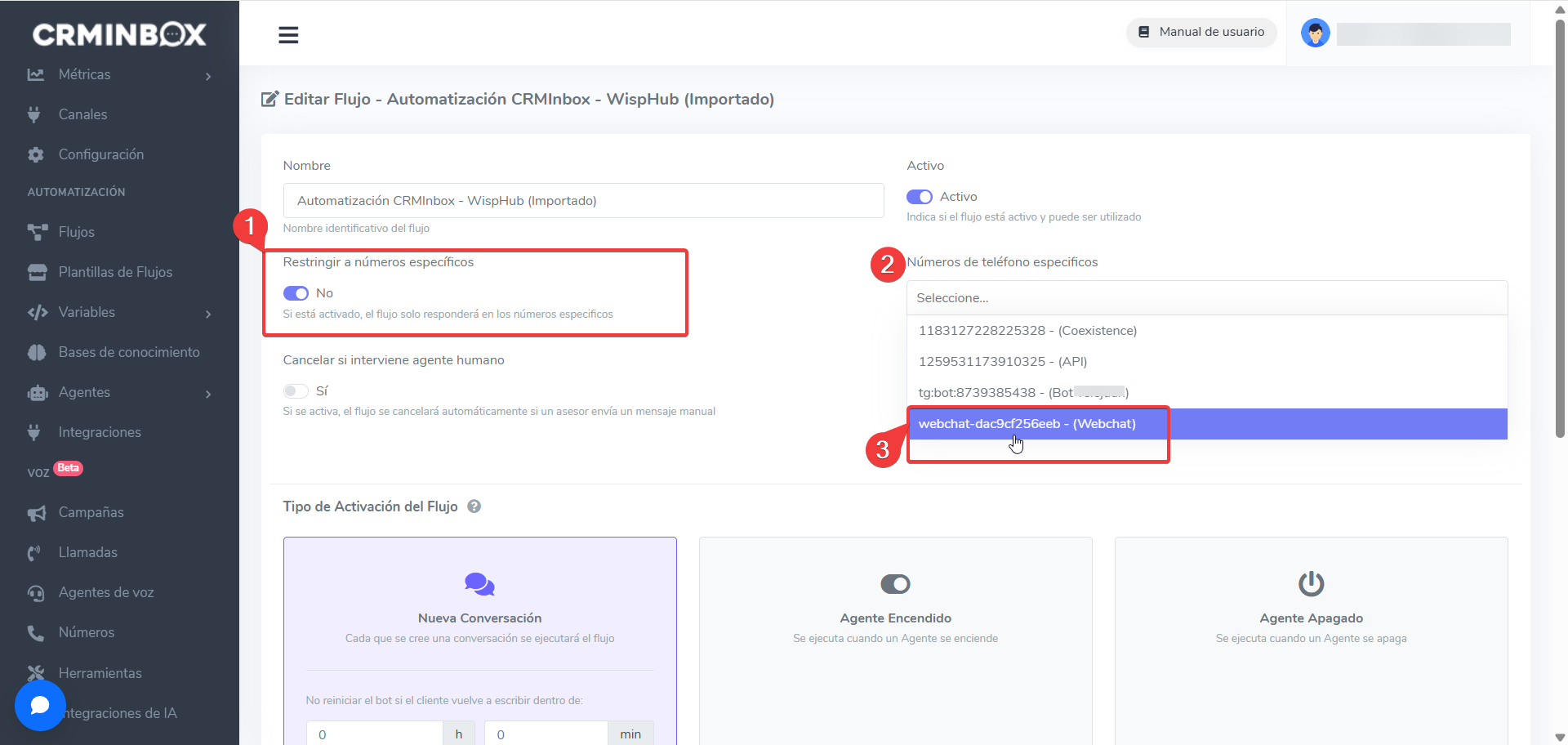
Verifica que el flujo esté Activo y sigue los números rojos de la captura:
1
Restringir a números específicos: activa esta opción para elegir en qué canales y números responderá el flujo.
2
Números de teléfono específicos: haz clic en el campo para ver las opciones disponibles.
3
Webchat: elige la opción que termina en (Webchat).
⚡ Tipo de Activación del Flujo: en la misma pantalla, más abajo, selecciona Nueva Conversación para que el bot responda cada vez que un cliente inicie un chat.
⚠️ Importante: el identificador del Webchat (por ejemplo, webchat-…) es propio de tu cuenta, así que el tuyo será distinto al de la captura.
📌 Conserva el chatbot en tus otros números: con la restricción activa, el flujo solo responde en lo que selecciones. Además del Webchat, agrega en el mismo campo todos los números donde quieras que el bot siga respondiendo. Revisa la selección y guarda la configuración del flujo.
4
Prueba la respuesta del bot
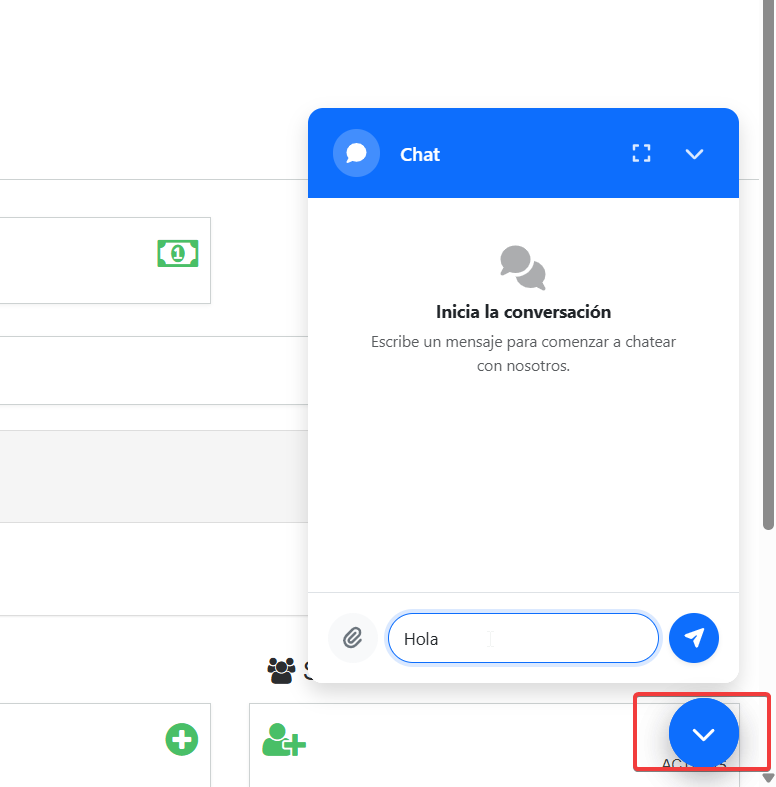
Abre tu sitio web y haz clic en el botón del chat (en la captura, el recuadro rojo abajo a la derecha).
Envía un mensaje de prueba, por ejemplo «Hola», y comprueba que el bot responda y que puedas avanzar por las opciones del flujo.
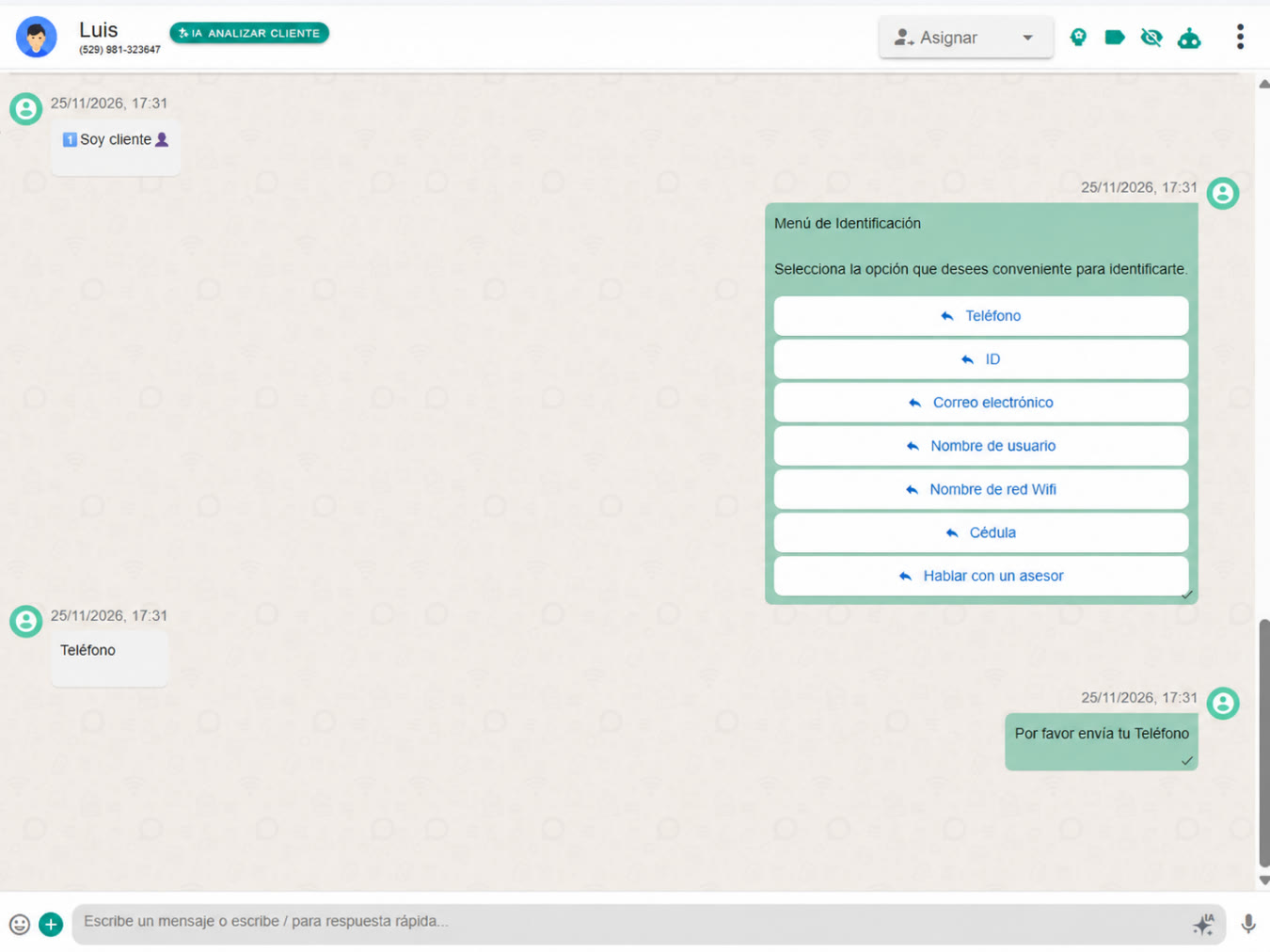
Así se ve la conversación en CRMInbox
✅ Resultado esperado: el bot contesta en el Webchat y la conversación aparece en Chat → Webchat de CRMInbox.
Parte 2
Personaliza la apariencia del Webchat
5
Abre la configuración del Webchat
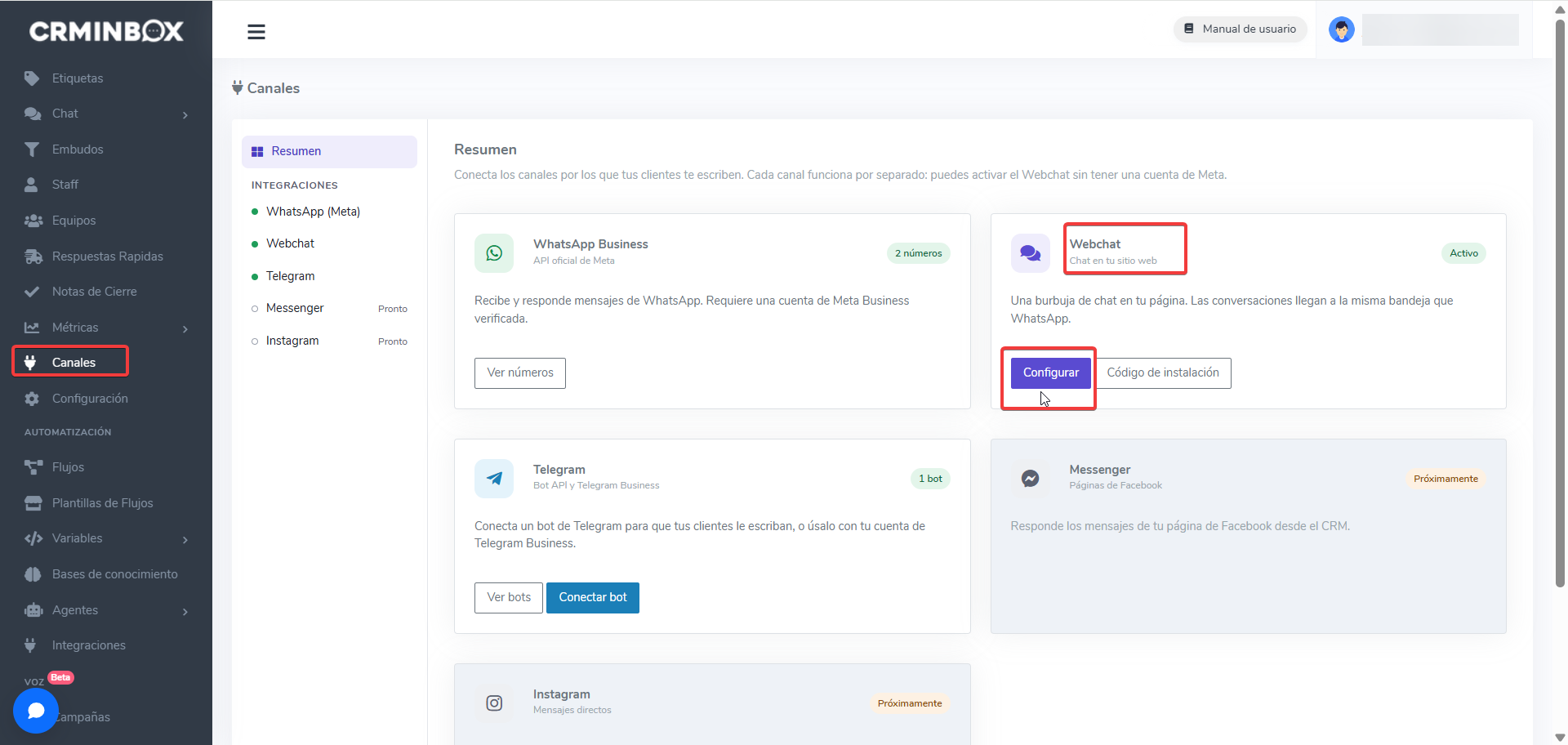
Entra a Canales, ubica la tarjeta Webchat y haz clic en Configurar.
6
Elige el diseño y guarda los cambios
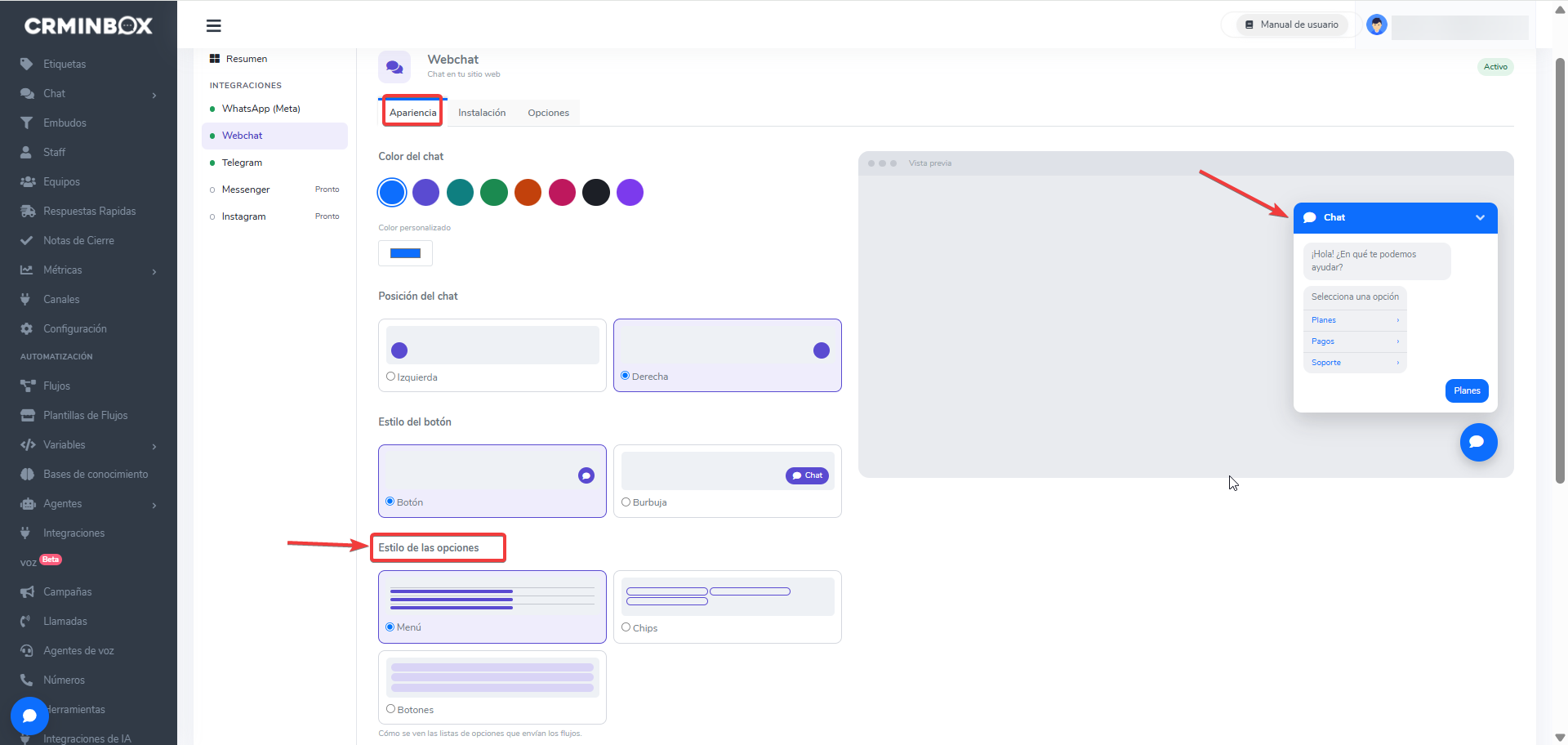
En la pestaña Apariencia, ajusta cada opción y revisa el resultado en la Vista previa de la derecha.
| Opción |
Qué puedes elegir |
| 🎨 Color del chat |
Uno de los colores sugeridos o un Color personalizado. |
| 📍 Posición del chat |
Izquierda o Derecha de la página. |
| 🔘 Estilo del botón |
Botón (ícono redondo) o Burbuja (pastilla con la palabra «Chat»). |
| 📋 Estilo de las opciones |
Menú, Chips o Botones: cambia cómo se ven las listas de opciones que envían tus flujos. |
💡 Tip: el Estilo de las opciones es la forma en que tus clientes ven los menús del chatbot, como el Menú de Identificación del paso 4. Pruébalo en la vista previa antes de guardar.
Cuando termines, desplázate hasta abajo y haz clic en Guardar los cambios.
🧾 Resumen
| Qué quieres hacer |
Dónde se hace |
| Ver las conversaciones del Webchat |
Chat → Webchat → Todos los chats |
| Conectar el bot al Webchat |
Flujos → ⚙️ → Restringir a números específicos → (Webchat) |
| Que el bot responda al iniciar un chat |
Tipo de Activación del Flujo → Nueva Conversación |
| Cambiar cómo se ve el chat |
Canales → Webchat → Configurar → Apariencia |