💬
CRMInbox · Chat — Guía práctica
Enviar mensajes desde CRMInbox
Envía textos, imágenes, archivos y audios desde el chat, y administra varias conversaciones con facilidad.
🎯 ¿Qué aprenderás?
Aprenderás a abrir una conversación, enviar mensajes de texto, compartir archivos multimedia, grabar audios y cambiar entre diferentes chats desde CRMInbox.
✅ Antes de comenzar
📱
Confirma que el canal de WhatsApp esté conectado y disponible.
📎
Para enviar archivos, utiliza formatos compatibles con WhatsApp y un tamaño máximo de 25 MB por archivo.
🎬 Video tutorial
Manual paso a paso
1
Abrir todos los mensajes
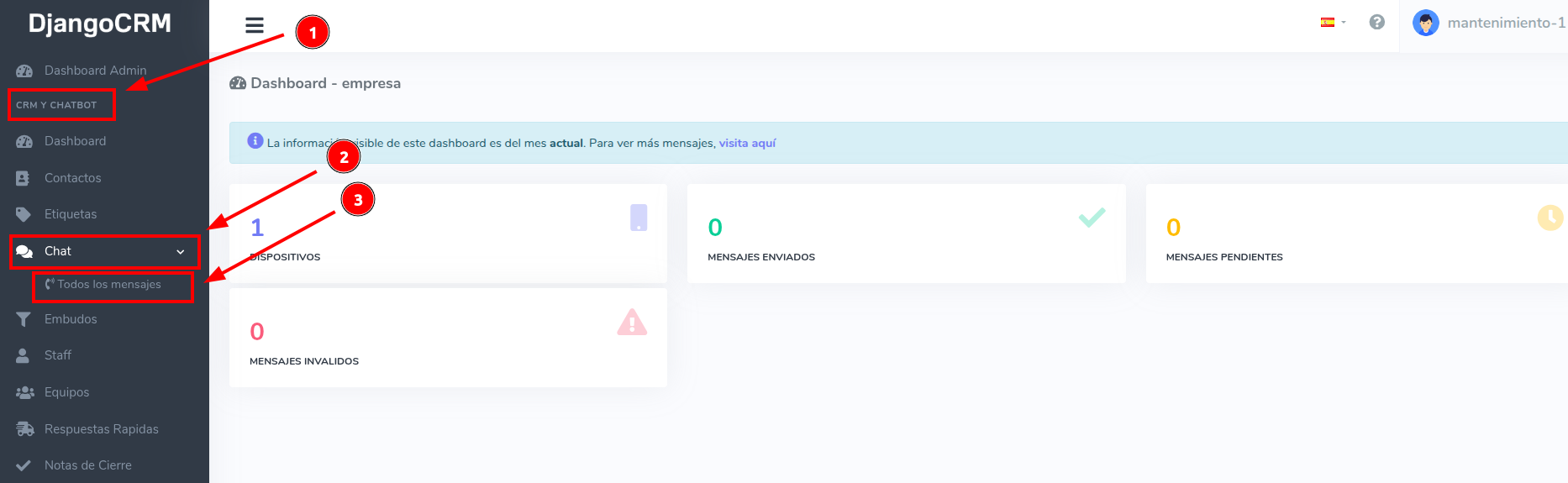
En el menú principal, abre Chat y selecciona Todos los mensajes. Se mostrará la lista de conversaciones disponibles.
2
Seleccionar una conversación
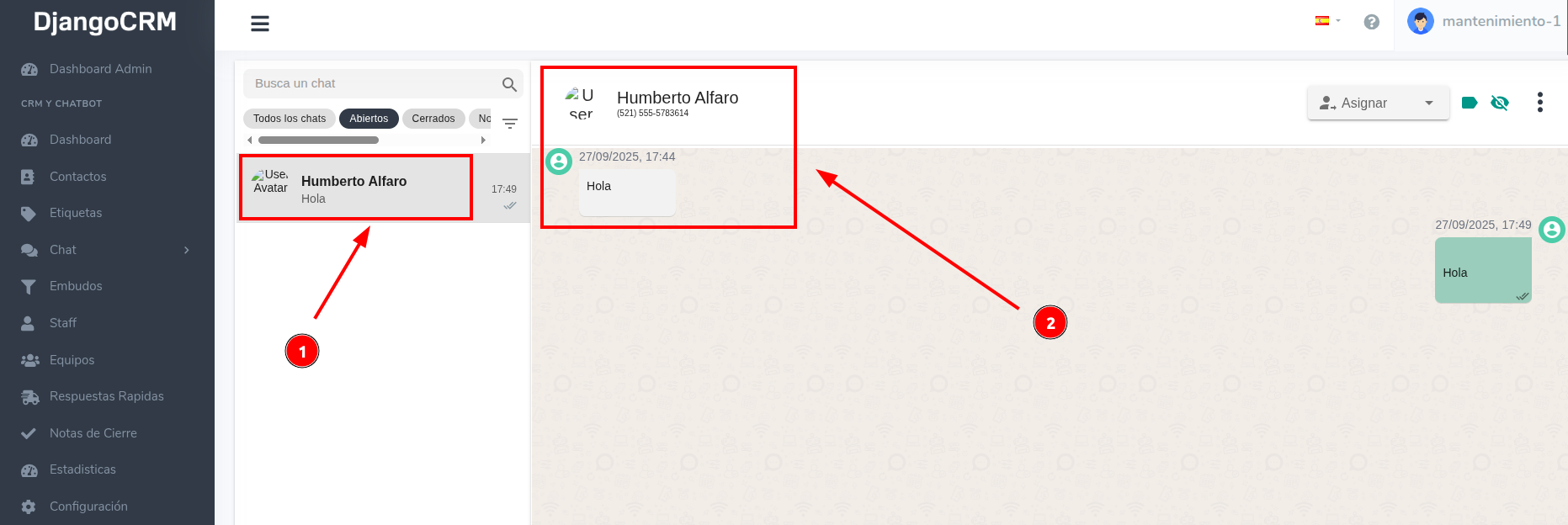
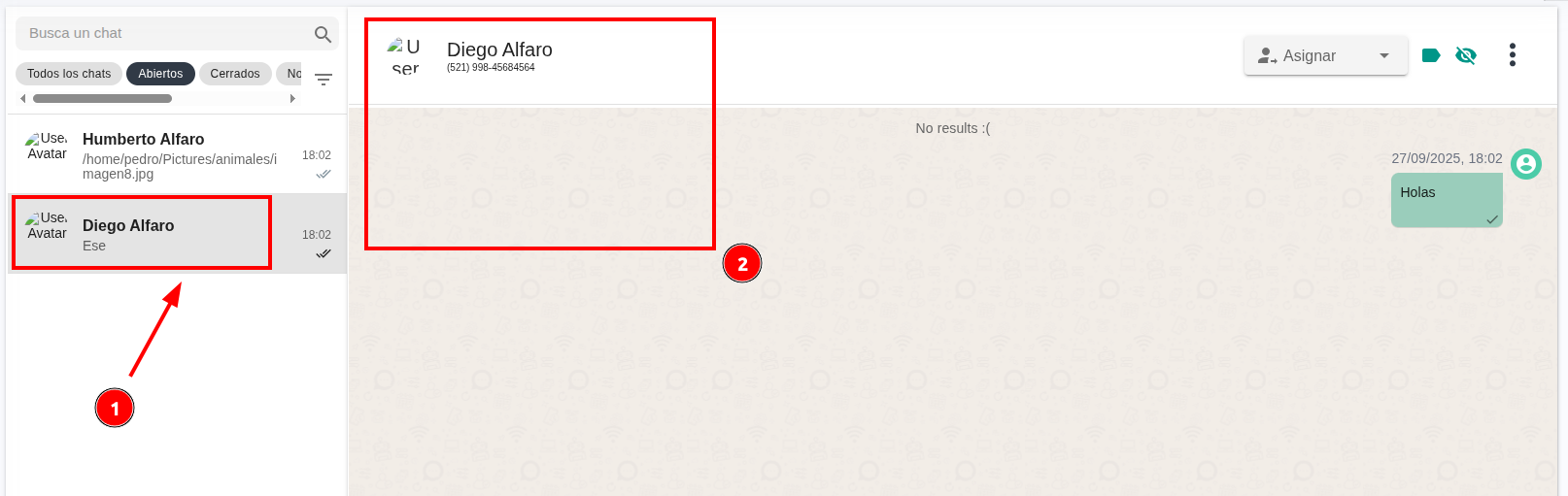
Selecciona un chat de la lista. La conversación se abrirá en el lado derecho junto con la información disponible del contacto.
Información del contactoNombre, teléfono y foto de perfil, cuando estén disponibles.
Historial del chatMensajes anteriores intercambiados con ese contacto.
3
Enviar un mensaje de texto
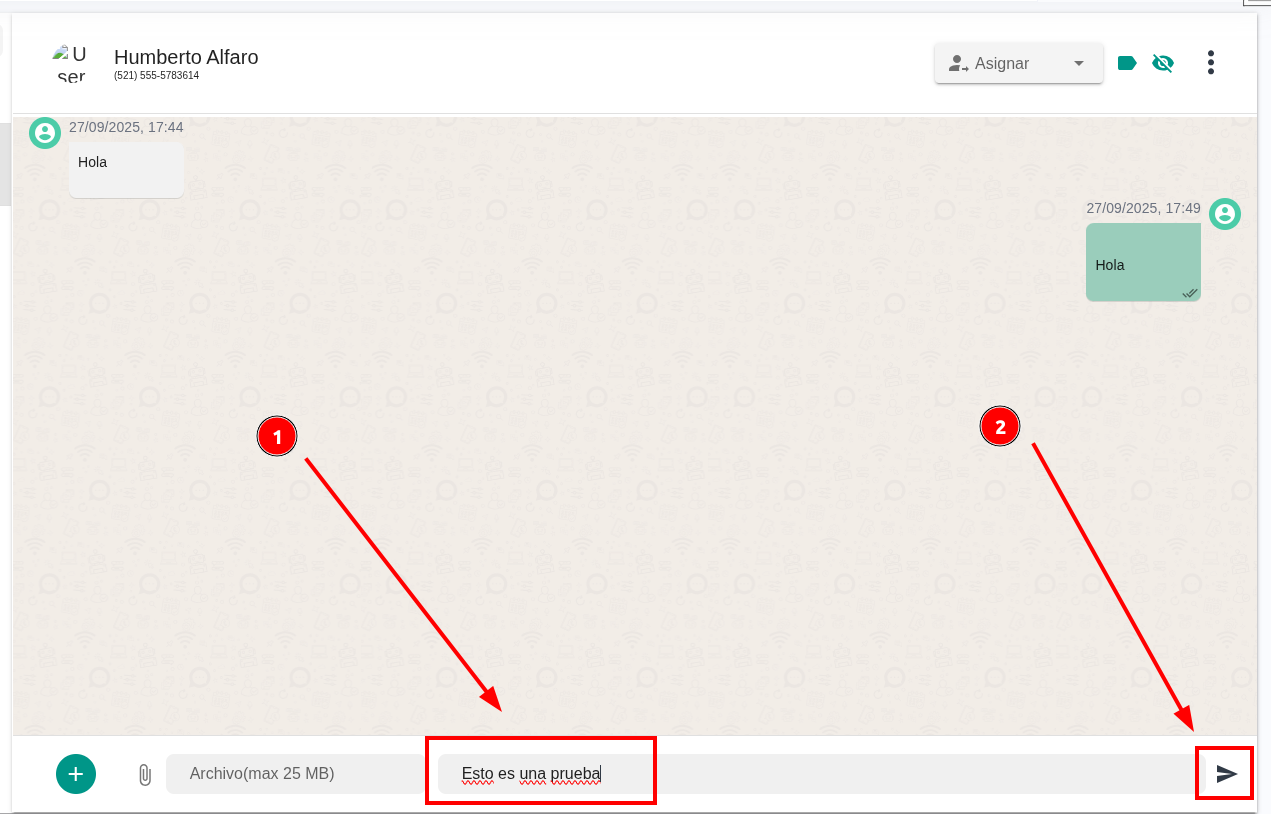
Selecciona el campo ubicado en la parte inferior del chat, escribe el mensaje y presiona Enter o el ícono de envío.
✅ Resultado esperado: el mensaje aparece dentro de la conversación y se envía al WhatsApp del cliente.
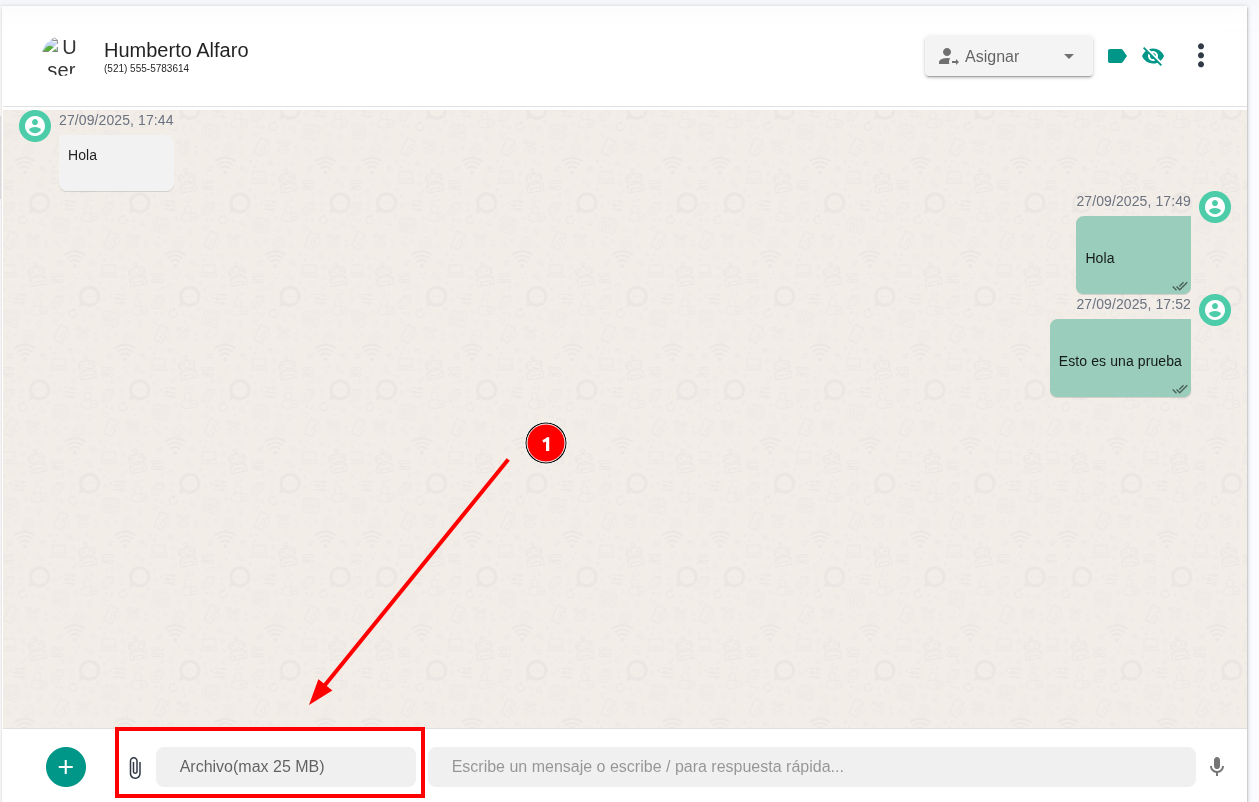
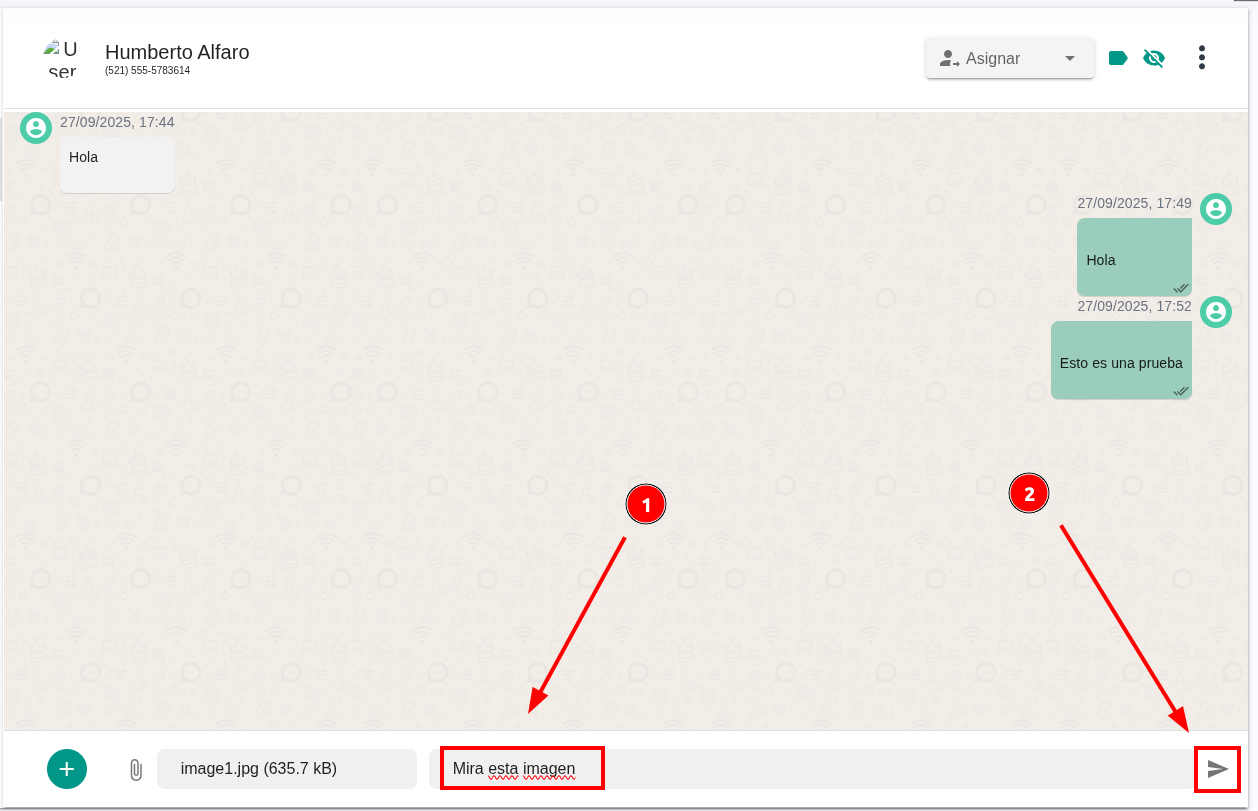
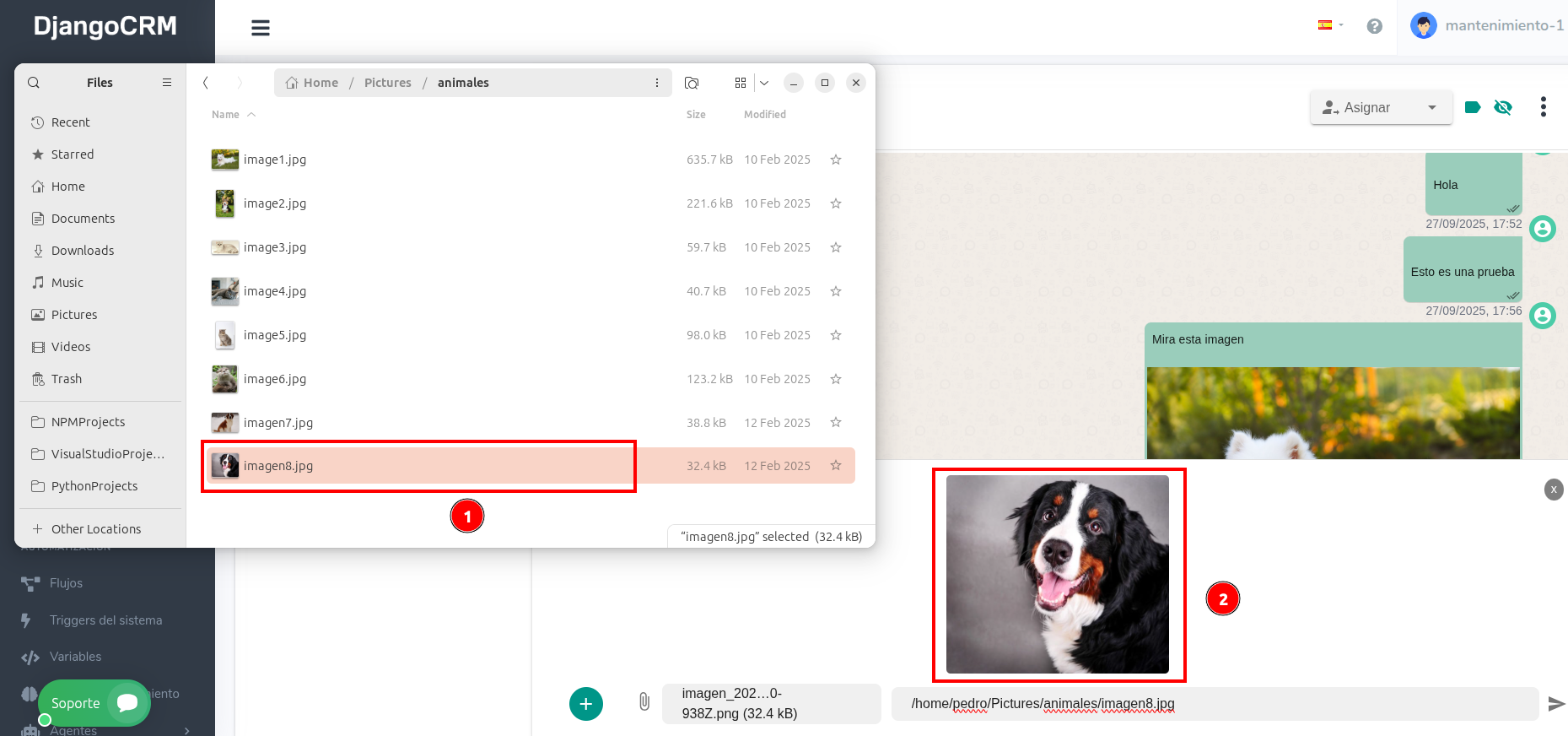
Selecciona el botón Archivo, busca el documento, imagen o video en tu dispositivo y ábrelo para adjuntarlo.
⚠️ Importante: el archivo debe ser compatible con WhatsApp y pesar como máximo 25 MB.
5
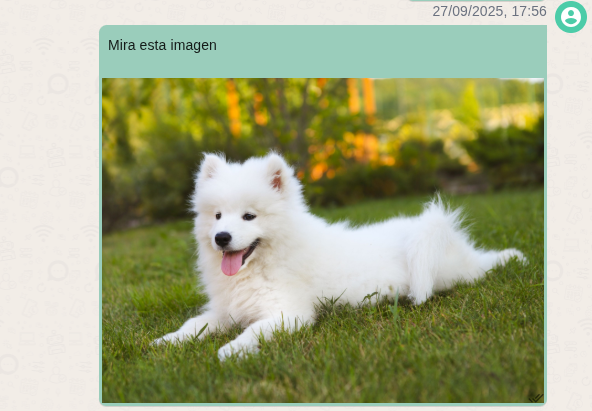
Agregar un texto y enviar el archivo
Con el archivo adjunto, puedes escribir un mensaje complementario. Después, selecciona el ícono de envío para compartir ambos elementos.
6
Pegar una imagen desde el portapapeles
Como alternativa, copia una imagen con Ctrl+C, selecciona el campo del mensaje y utiliza Ctrl+V. Revisa la vista previa y envíala.
7
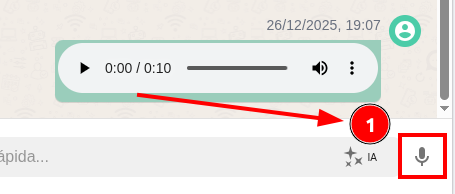
Grabar y enviar un audio
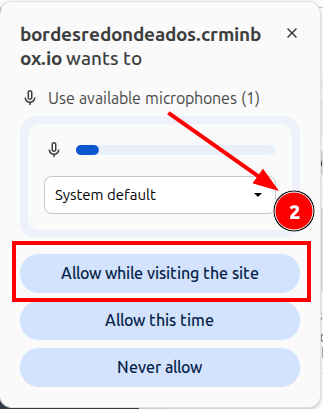
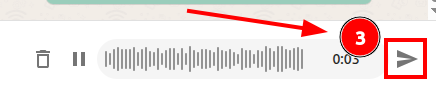
Selecciona el ícono del micrófono. Si es la primera vez, permite que el navegador utilice el micrófono. Al terminar la grabación, pulsa el botón de envío.
8
Cambiar entre conversaciones
Selecciona otro chat de la lista izquierda. CRMInbox cargará su historial y actualizará la información del contacto, sin borrar el contenido de las demás conversaciones.
✅ Resultado esperado: puedes atender varios chats y consultar el historial correspondiente a cada contacto.
🧭 Preguntas frecuentes
¿Por qué aparece un ícono rojo al enviar un mensaje?
El ícono rojo indica que ocurrió un error. Selecciónalo para consultar el motivo y, cuando corresponda, intentar el reenvío.
Si utilizas la API oficial de Meta, revisa si existe algún adeudo pendiente.
Si utilizas la conexión Multiagente mediante QR, comprueba que el dispositivo continúe conectado.
Verifica que la cuenta de WhatsApp no tenga restricciones o bloqueos.
Revisar adeudos con Meta→
Revisar una desconexión del dispositivo→
Si el problema continúa, comunícate con el equipo de soporte de CRMInbox.
¿Por qué no se envía mi archivo?
Comprueba que el archivo sea compatible con WhatsApp y que su tamaño no supere los 25 MB. Si cumple ambas condiciones, revisa el estado de la conexión del canal.
¿Para qué sirve el botón IA?
El botón genera una sugerencia de respuesta basada en los últimos 10 mensajes de la conversación. Antes de enviarla, puedes revisarla y editarla mediante el botón del lápiz.