
Cómo usar el bloque Enviar Plantilla Meta en Flujos
Enviar Plantilla Meta desde Flujos
Aprende paso a paso cómo configurar el bloque Enviar Plantilla Meta para enviar plantillas aprobadas de WhatsApp Business API desde el constructor de flujos.
¿Qué es el bloque Enviar Plantilla Meta?
Este bloque permite enviar plantillas preaprobadas por Meta directamente desde un flujo.
Es ideal para iniciar conversaciones, enviar recordatorios, avisos, encuestas o notificaciones estructuradas de forma oficial y segura.
Entrar al editor de flujos
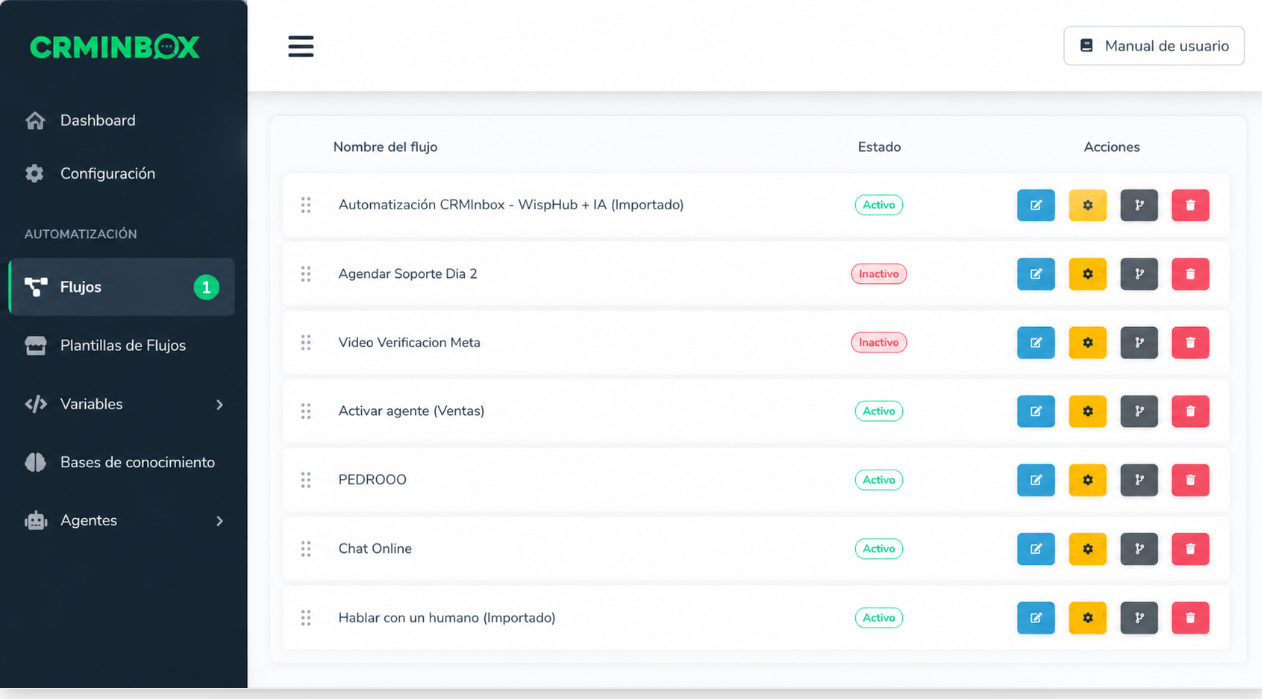
Ir a Automatizacón y en flujos editar el flujo que deseamos asignarle el bloque para iniciar las conversaciones.
Agregar el bloque
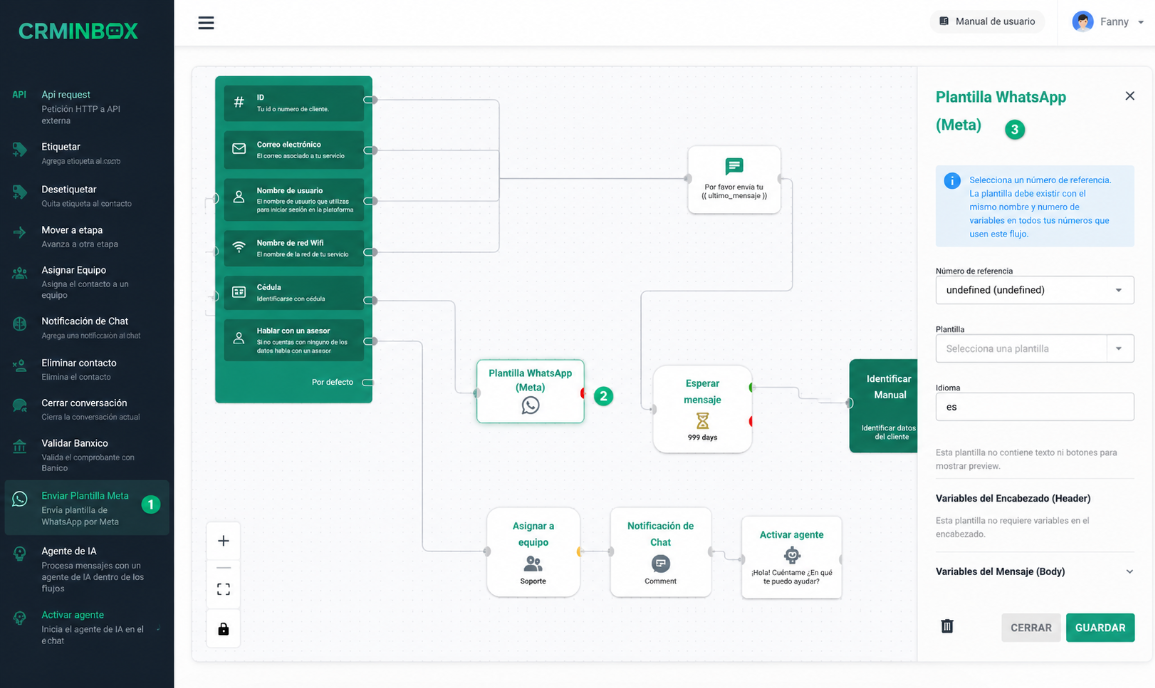
En el menú lateral izquierdo, busca el bloque Enviar Plantilla Meta arrástralo hacia el área.
Conecta el bloque al flujo para indicar en que momento se enviará la plantilla.
Editar la plantilla WhatsApp (Meta)
- Numero de referencia: Selecciona el número desde el cual se enviará la plantilla
- Plantilla: Selecciona la plantilla aprobada que deseas enviar.
- Idioma: Usar siempre es
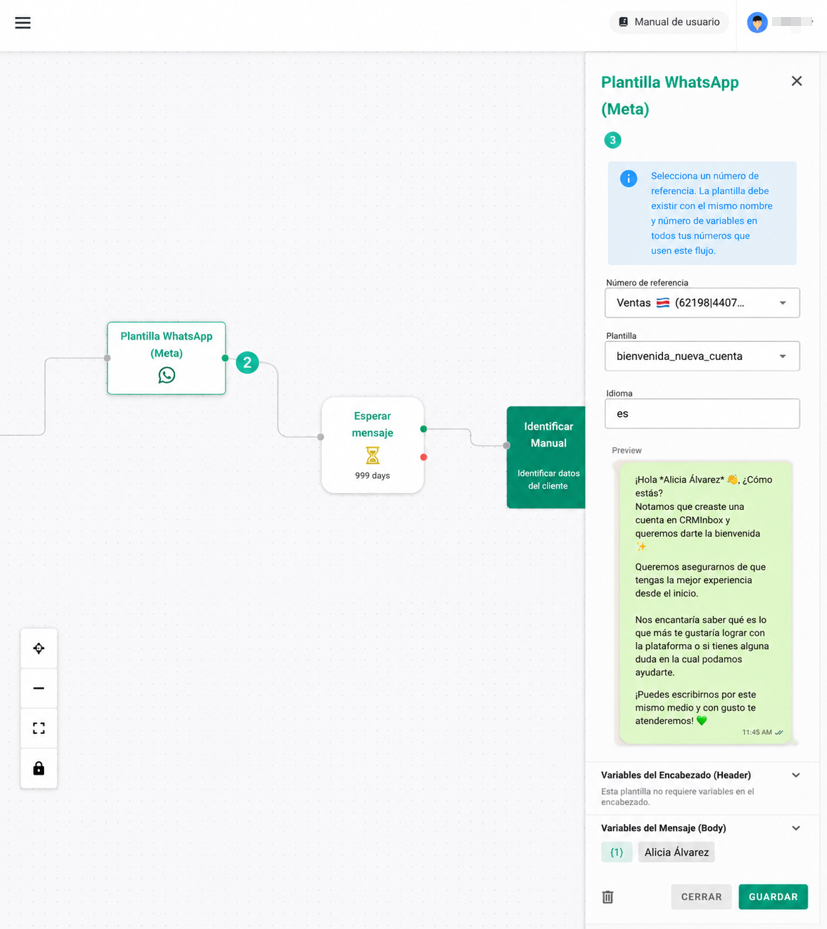
- Previsualizacion: Antes de guardar, verifica cómo recibirá el cliente el mensaje en WhatsApp.
- Variables del mensaje (Body): Dependiendo el texto de como se usaria.
Ejemplo de como quedaría:
Nota importante
Los botones de las plantillas de Meta son estáticos y no admiten variables dinámicas.
Checklist final
- El número de WhatsApp está seleccionado.
- La plantilla está aprobada por Meta.
- El idioma es correcto.
- Todas las variables están completas.
- La vista previa se ve correctamente.
- Las salidas están conectadas.
- El flujo fue guardado correctamente.
13 de Mayo de 2026 a las 16:22 - Visitas: 1556