Bloques de CRMInbox
📥
CRMInbox · WispHub — Guía rápida
Bloques de CRMInbox
Bloques que gestionan los chats y los elementos de CRMInbox: etiquetas, embudos, equipos, notificaciones y contactos.
📑 ¿Qué bloque te interesa?
Haz clic en un bloque para ir directo a su explicación.
🏷️
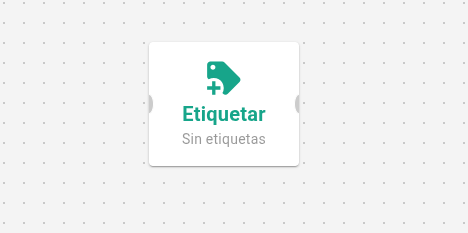
Bloque Etiquetar
🔌 1 salida
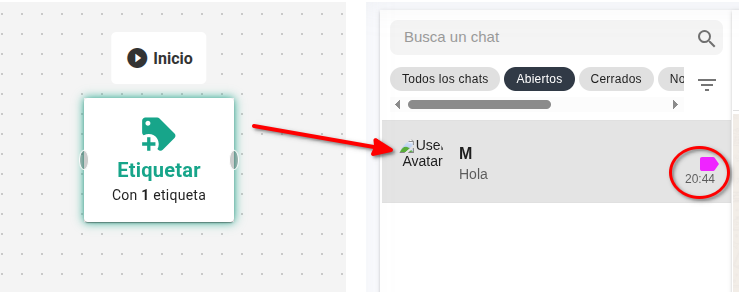
Te permite agregar etiquetas al chat del cliente en CRMInbox.
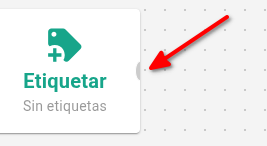
El bloque Etiquetar posee 1 salida, para conectar otra acción.
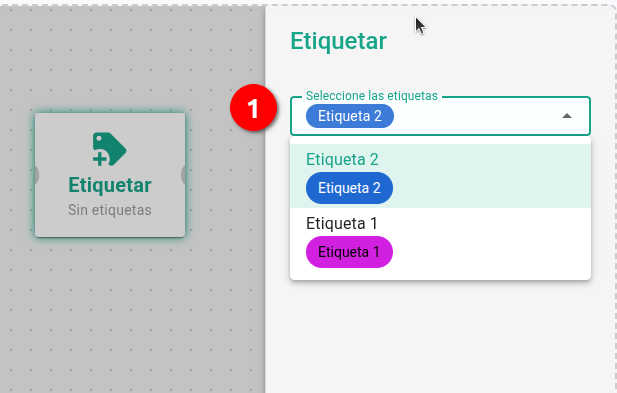
El editor del bloque te permite modificar el siguiente campo:
1
Etiqueta(s)Obligatorio
La o las etiquetas que desees colocarle al chat. Son las etiquetas que tú creas dentro de CRMInbox.
▶️
Ejemplo de funcionamiento
✂️
Bloque Desetiquetar
🔌 1 salida
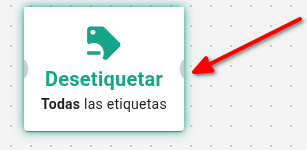
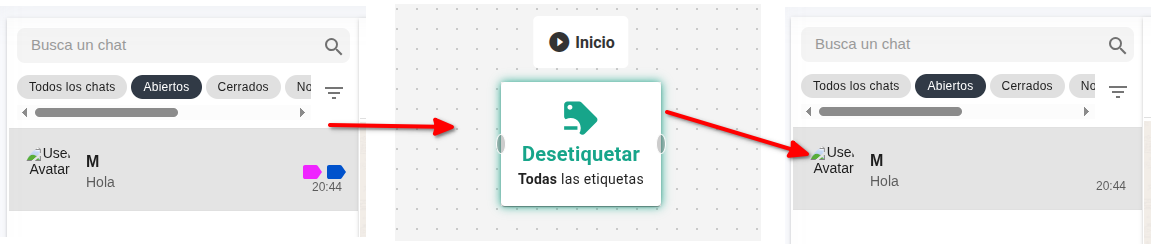
Te permite quitar etiquetas al chat del cliente en CRMInbox.
El bloque Desetiquetar posee 1 salida, para conectar otra acción.
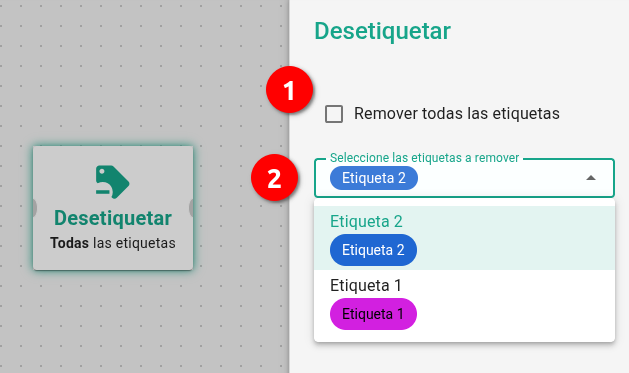
El editor del bloque te permite modificar los siguientes campos:
1
Remover todas las etiquetasOpcional
Si lo marcas, el bloque eliminará todas las etiquetas que tenga el chat.
2
EtiquetasObligatorio si no marcas la opción 1
La o las etiquetas que desees quitarle al chat. Son las etiquetas que tú creas dentro de CRMInbox.
▶️
Ejemplo de funcionamiento
📊
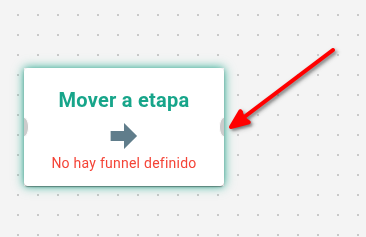
Bloque Mover a Etapa
🔌 1 salida
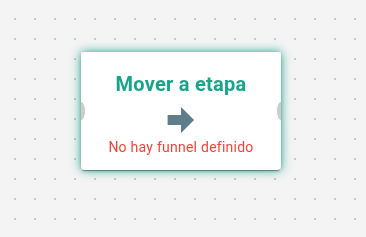
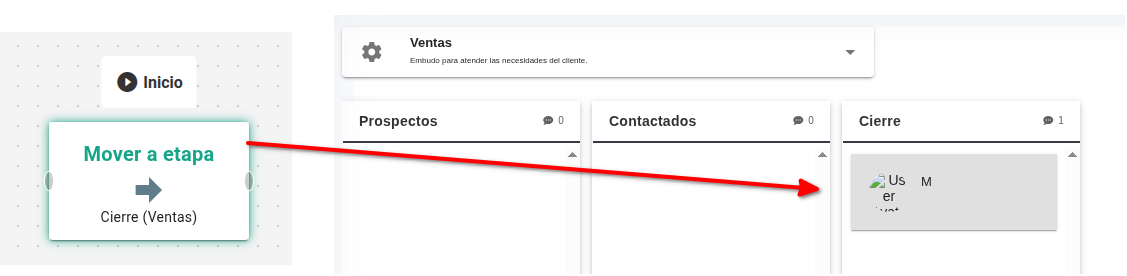
Este bloque te permite mover el chat a una etapa de un embudo de CRMInbox.
El bloque Mover a Etapa posee 1 salida, para conectar otra acción.
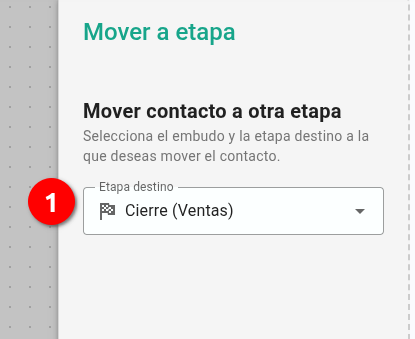
El editor del bloque te permite modificar el siguiente campo:
1
Etapa destinoObligatorio
Etapa del embudo a donde deseas mover la conversación.
▶️
Ejemplo de funcionamiento
👥
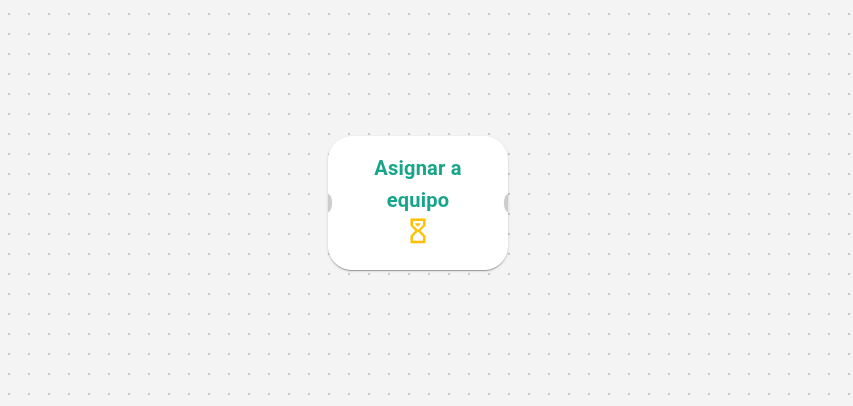
Bloque Asignar Equipo
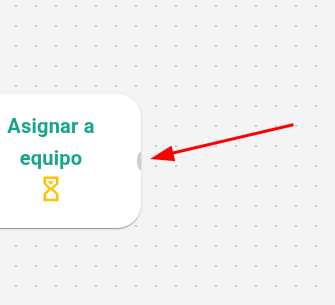
🔌 1 salida
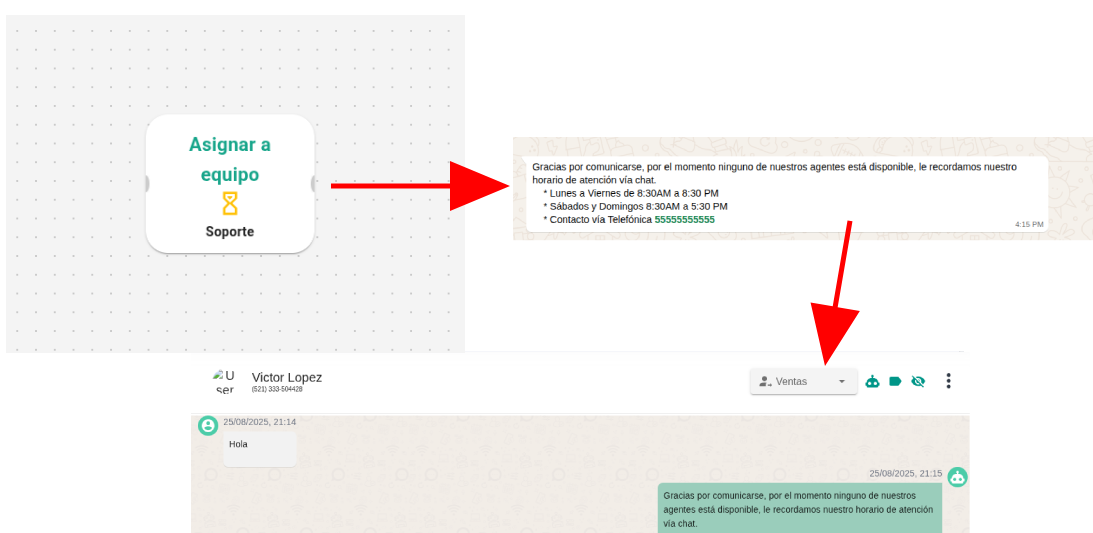
Te permite asignar un equipo de CRMInbox al chat actual y, opcionalmente, informar al usuario los horarios de atención.
El bloque Asignar Equipo posee 1 salida, para conectar otra acción.
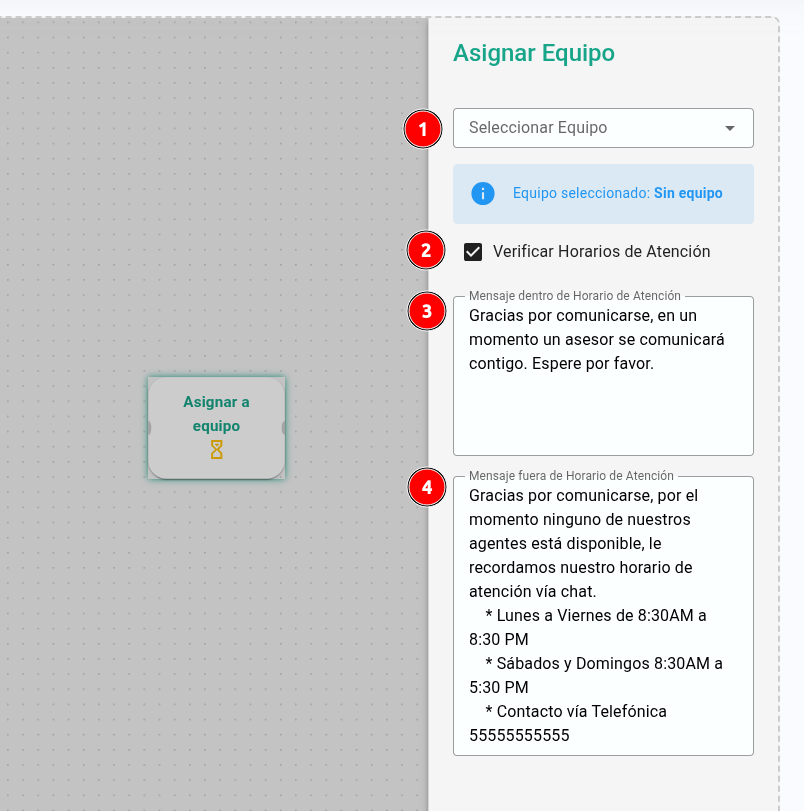
El editor del bloque te permite modificar los siguientes campos:
1
Seleccionar equipoObligatorio
Selecciona el equipo de CRMInbox que deseas asignar al chat actual.
2
Verificar horarios de atenciónBotón
Permite informar al usuario los horarios de atención configurados en CRMInbox. Al activarlo aparecen los dos campos siguientes:
🟢 3. Dentro de horario de atenciónRequerido
Mensaje que recibe el usuario cuando contacta durante el horario establecido.
🌙 4. Fuera de horario de atenciónRequerido
Mensaje que recibe el usuario cuando contacta fuera del horario establecido.
▶️
Ejemplo de funcionamiento
🔔
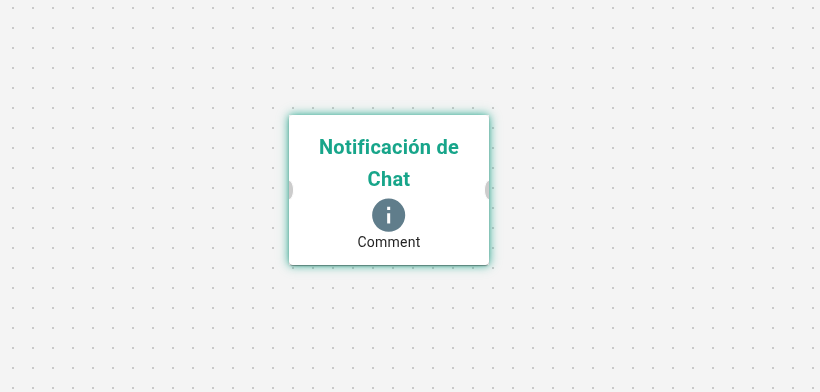
Bloque Notificaciones de Chat
🔌 1 salida
Te permite enviar una notificación al chat de CRMInbox, solo dentro de la conversación actual.
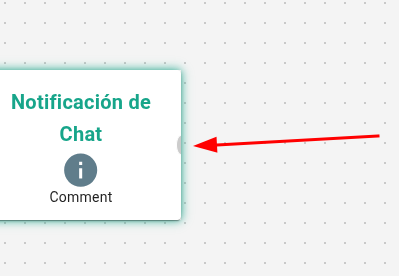
El bloque Notificaciones de Chat posee 1 salida, para conectar otra acción.
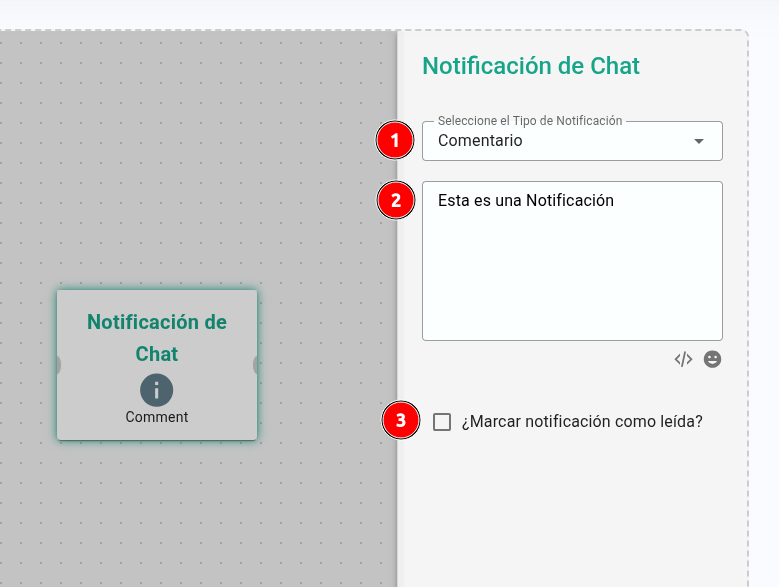
El editor del bloque te permite modificar los siguientes campos:
1
Tipo de notificaciónObligatorio
Selecciona el tipo de notificación que se enviará a CRMInbox: ComentarioCierreAperturaRegistroNotas
2
Mensaje de notificaciónObligatorio
Mensaje de texto que se enviará al chat de CRMInbox.
3
¿Marcar notificación como leída?Botón
Marca la notificación como leída en el chat de CRMInbox.
▶️
Ejemplo de funcionamiento
21 de Agosto de 2025 a las 16:50 - Visitas: 3886