
Multiagente con Whatsapp Coexistence - CRMInbox

Conexión por Whatsapp Coexistence 💬

📱
CRMInbox · WhatsApp — Guía práctica
Vincular WhatsApp Business mediante Coexistence
Conecta tu cuenta de WhatsApp Business con CRMInbox mediante un código QR y conserva el uso de la aplicación en tu celular.
¿Qué es WhatsApp Coexistence?

WhatsApp Coexistence permite vincular una cuenta existente de WhatsApp Business con CRMInbox desde el Portafolio comercial de Meta. De esta manera, puedes administrar las conversaciones desde CRMInbox sin dejar de utilizar la aplicación de WhatsApp Business en el celular.

✓
Conservas las funcionalidades disponibles en CRMInbox.
✓
Mantienes activa la cuenta de WhatsApp Business en el celular.
✓
La actividad realizada en el celular puede reflejarse en CRMInbox.
✓
Durante la vinculación puedes compartir hasta seis meses de historial.
✅ Antes de comenzar
🔐
Acceso a CRMInbox y a una cuenta de Facebook con un Portafolio comercial.
📲
La cuenta de WhatsApp Business activa en el celular que utilizarás durante la vinculación.
📷
El celular disponible para recibir el mensaje de Meta y escanear el código QR.
🎬 Video tutorial
Vinculación paso a paso
ℹ️ Este proceso registra en CRMInbox una cuenta de WhatsApp Business perteneciente a tu Portafolio comercial mediante el escaneo de un código QR.
1
Abrir la configuración de CRMInbox

En el menú principal de CRMInbox, abre la sección Configuración.
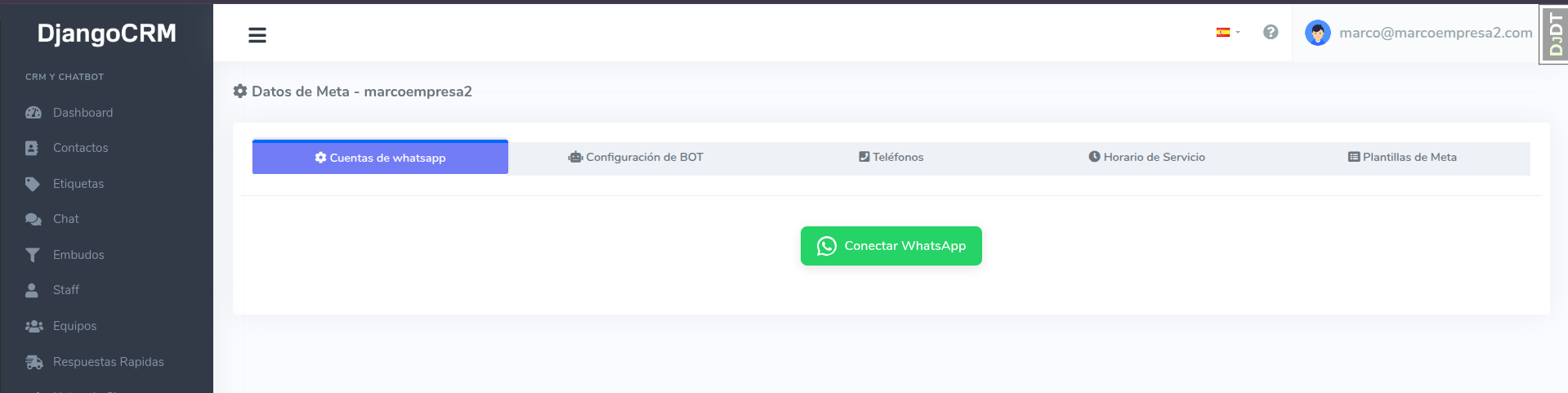
Opción Configuración en el menú principal de CRMInbox
2
Seleccionar “Conectar WhatsApp”

Haz clic en el botón verde Conectar WhatsApp. Se abrirá una ventana para iniciar el registro.
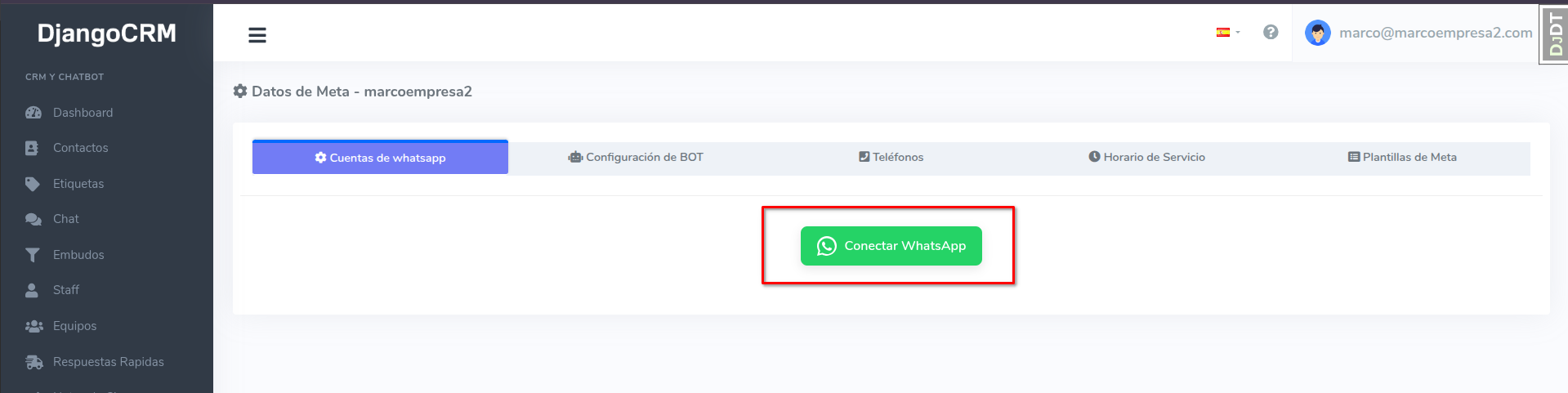
Botón Conectar WhatsApp en CRMInbox
3
Mostrar nuevamente el botón “Conectar WhatsApp”
⚠️ Este paso solo es necesario si no aparece el botón verde. Esto puede ocurrir cuando anteriormente ya se agregó una cuenta de WhatsApp.

Para mostrar nuevamente la opción de conexión, agrega ?new=true al final de la dirección que aparece en el navegador y presiona Enter.

La dirección debe terminar así:
https://TU_DOMINIO.crminbox.net/settings/meta/account/?new=true
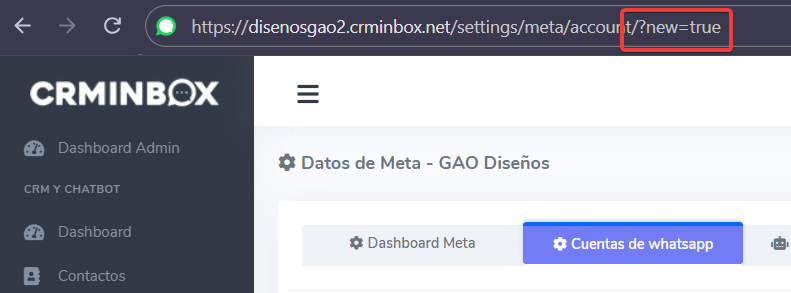
Extensión new true agregada al final de la URL de configuración de CRMInbox
✅ Resultado esperado: vuelve a mostrarse el botón Conectar WhatsApp. Si el botón ya aparecía, omite este paso y continúa con el paso 4.
4
Acceder a Facebook y comenzar

En la ventana emergente, inicia sesión con la cuenta de Facebook asociada al Portafolio comercial. Selecciona Continuar y, cuando se solicite, haz clic en Empezar.
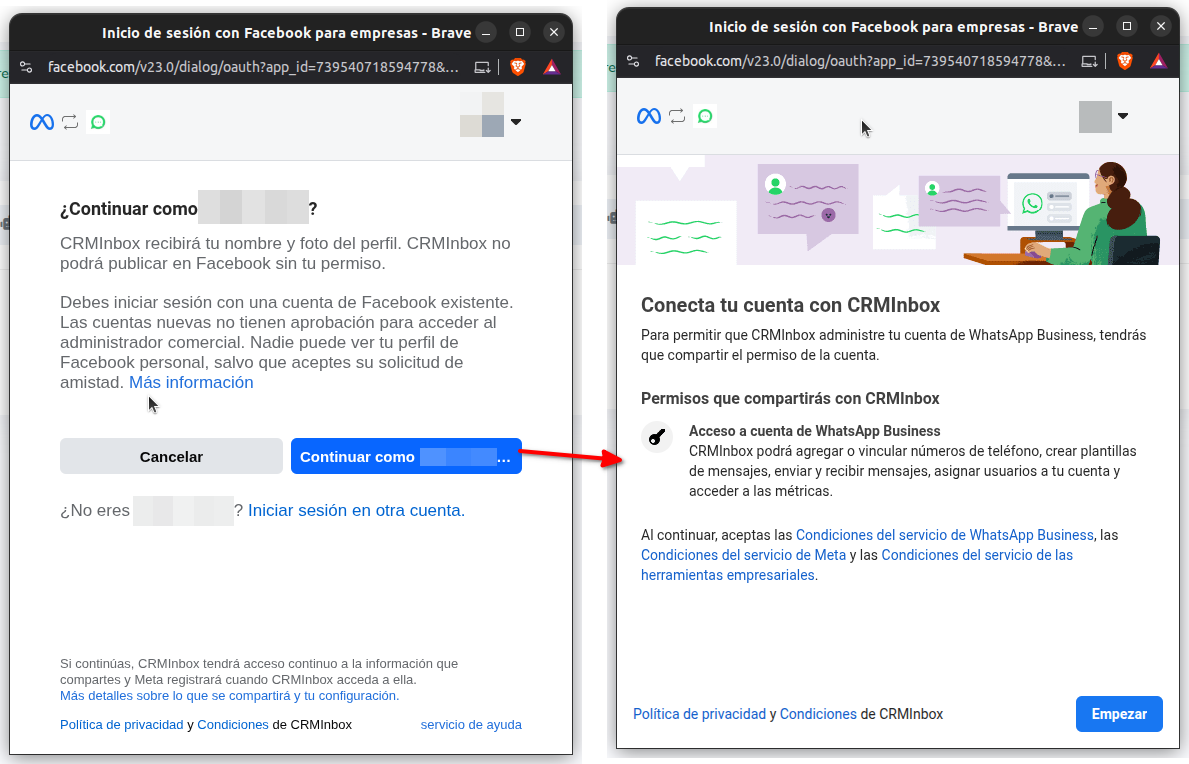
Inicio del proceso de conexión con Facebook
5
Elegir el Portafolio comercial

Selecciona el Portafolio comercial que utilizarás. Si todavía no tienes uno, créalo con la información solicitada. Después, haz clic en Siguiente.
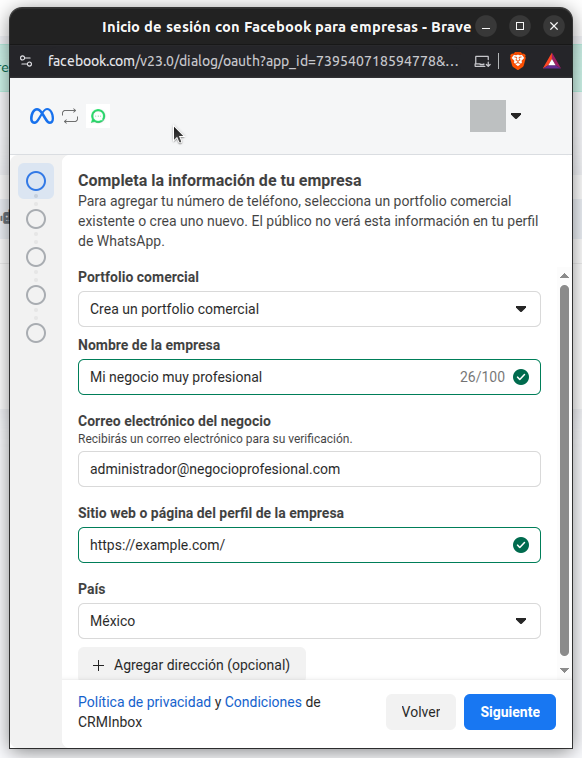
Selección del Portafolio comercial de Meta
6
Conectar la aplicación existente

Selecciona la opción Conecta tu app de WhatsApp Business existente y haz clic en Siguiente.
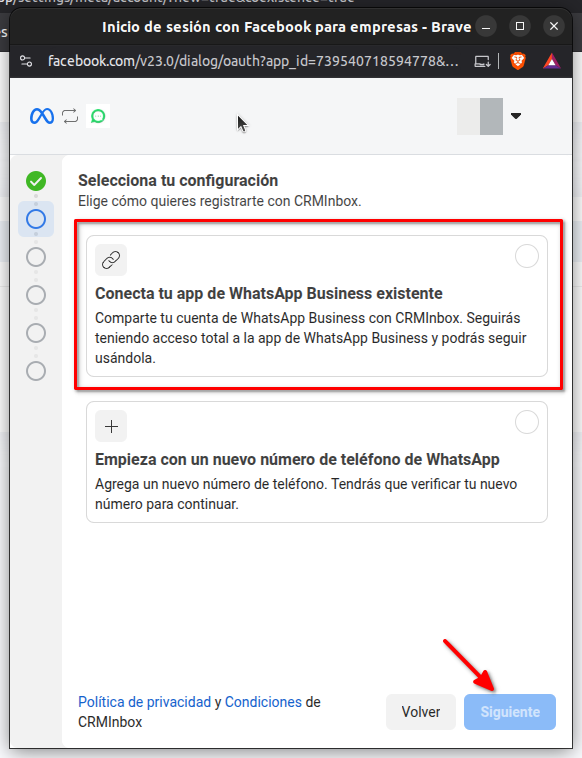
Opción para conectar una aplicación de WhatsApp Business existente
7
Ingresar el número de WhatsApp Business

Escribe el número de celular asociado a la cuenta de WhatsApp Business y selecciona Siguiente. CRMInbox mostrará un código QR; a partir de este momento continuarás también desde el celular.
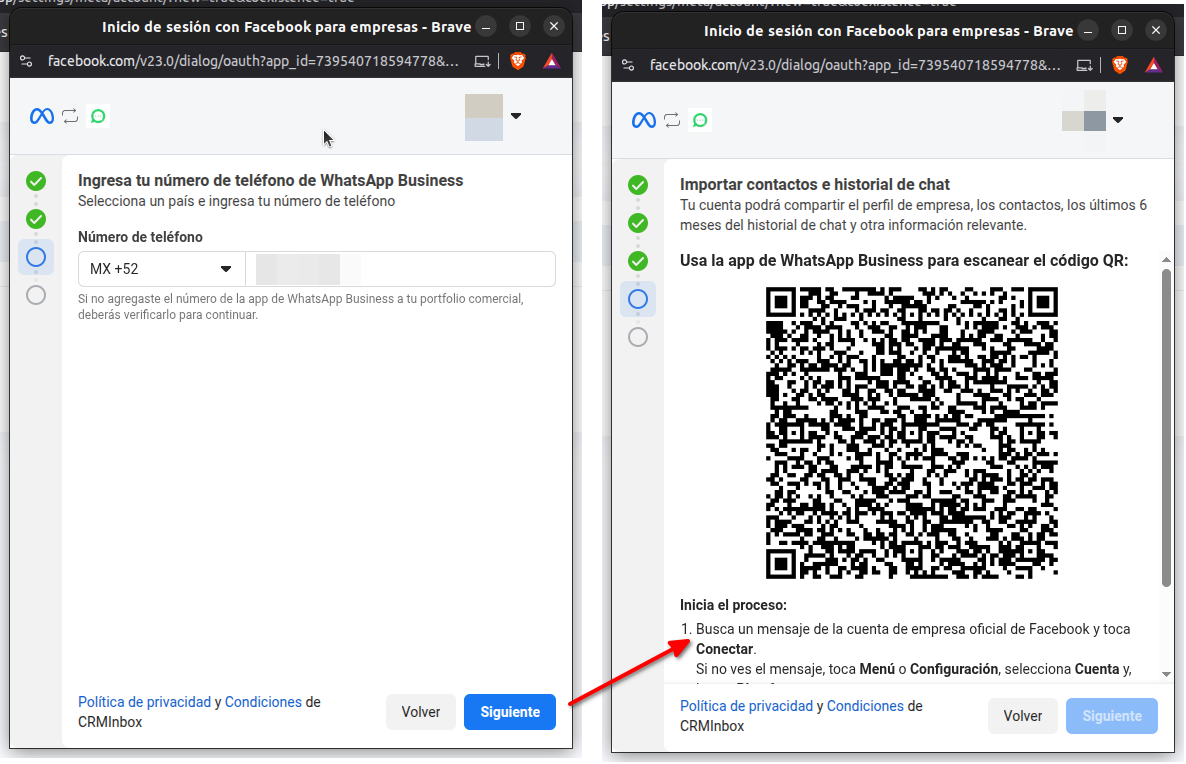
Ingreso del número de WhatsApp Business
8
Autorizar la conexión desde el celular

En WhatsApp Business recibirás un mensaje de Facebook Business. Abre el mensaje, selecciona Connect y después pulsa Conectarme a la plataforma para empresas.
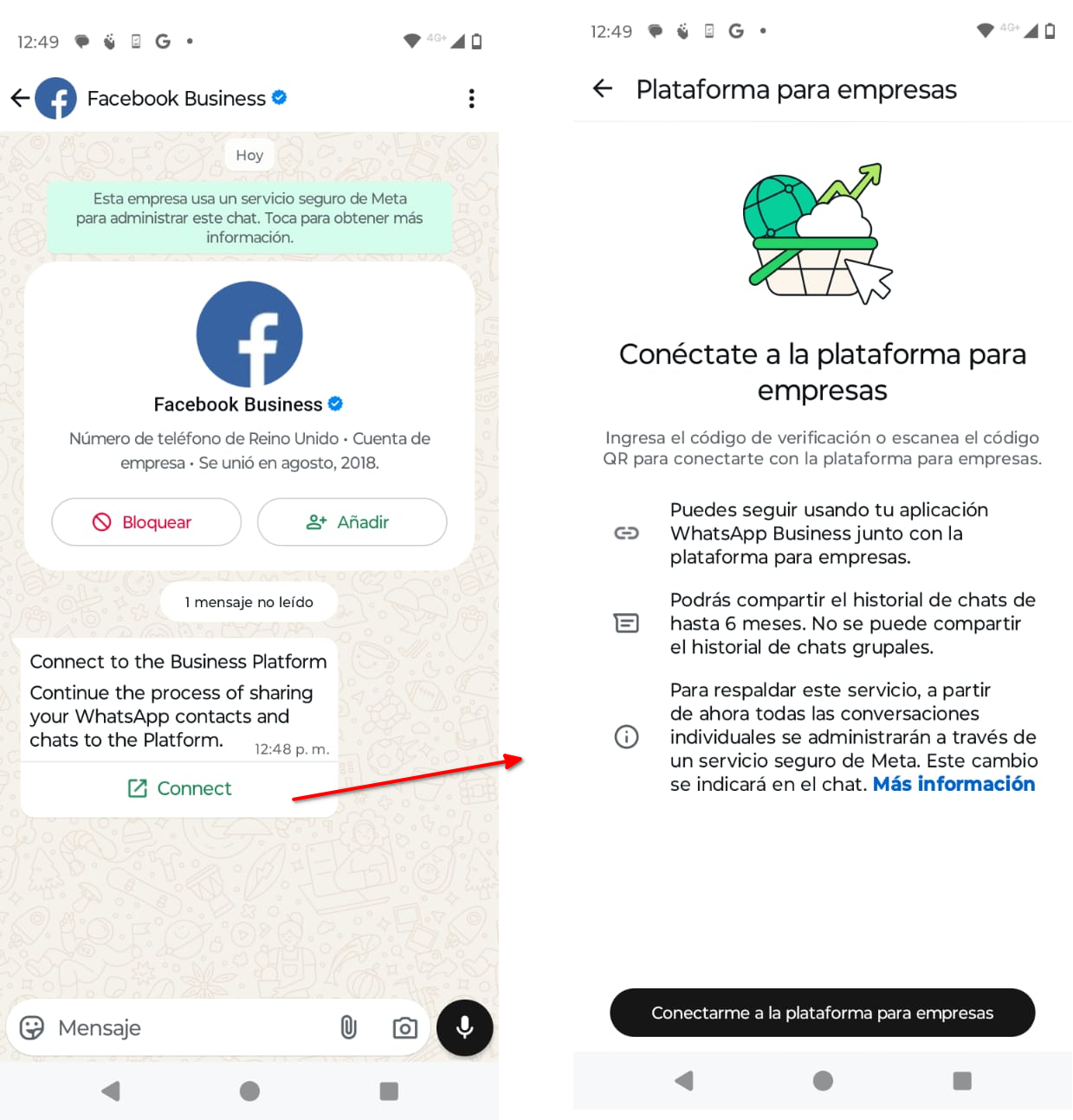
Autorización de la conexión desde WhatsApp Business
9
Compartir el historial y escanear el QR

Elige si deseas compartir con CRMInbox el historial de mensajes de la cuenta. Selecciona Confirmar y utiliza el celular para escanear el código QR que aparece en CRMInbox. Espera hasta que la ventana de CRMInbox muestre el siguiente estado.
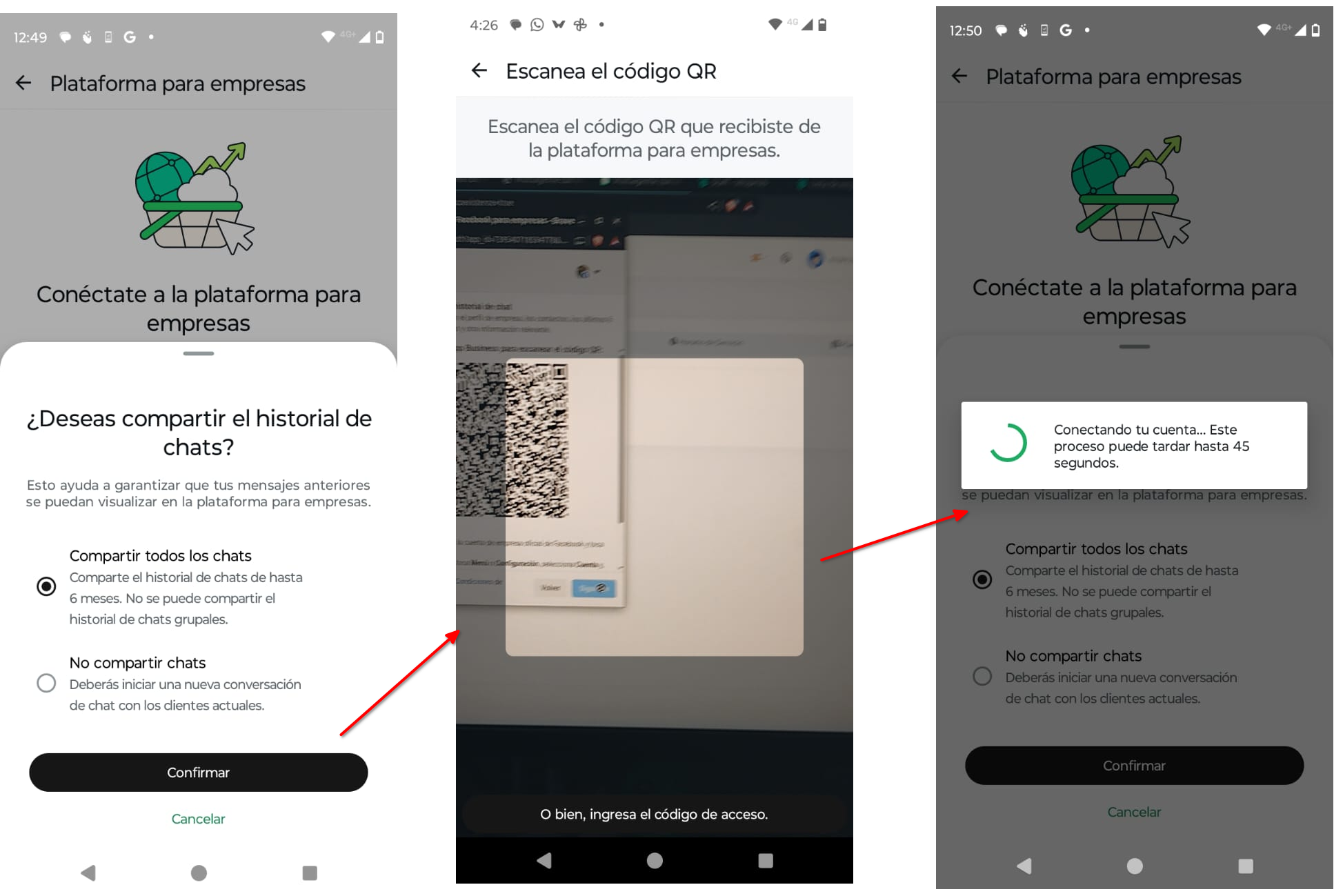
Selección del historial y escaneo del código QR
10
Revisar la información en CRMInbox

Cuando termine la vinculación, revisa la información de la cuenta conectada y los accesos que CRMInbox tendrá sobre ella. Continúa para completar el registro.
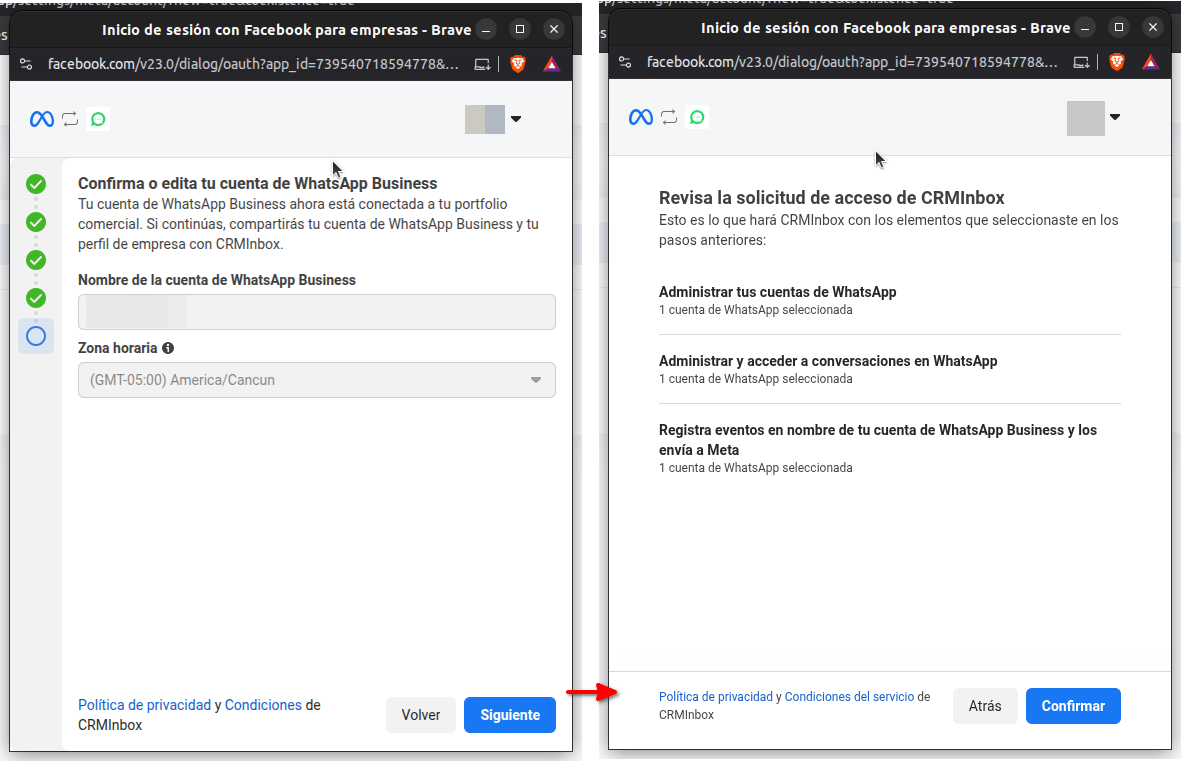
Resumen de la cuenta vinculada y sus accesos en CRMInbox
11
Finalizar la vinculación

Revisa los permisos relacionados con las conversaciones y haz clic en Finalizar. CRMInbox guardará la información y registrará el número en el sistema.
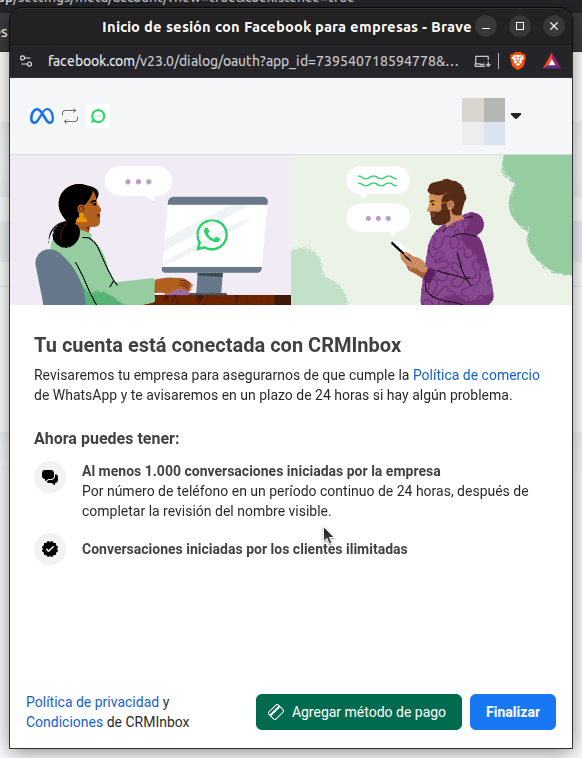
Pantalla final de permisos y vinculación de WhatsApp Business
✅ Resultado esperado: tu número de WhatsApp Business aparece registrado en CRMInbox y continúa disponible en la aplicación del celular.
🧭 Preguntas frecuentes
¿Necesito eliminar mi cuenta de WhatsApp Business?
No. Coexistence permite mantener activo el número en la aplicación de WhatsApp Business y vincularlo con CRMInbox.
¿Qué limitaciones tiene Coexistence?
  • Existe una dependencia parcial del uso manual de la aplicación.
  • Puede haber límites en la cantidad de mensajes enviados por minuto mediante la API de Meta.
  • Pueden presentarse inconsistencias si varias personas responden al mismo tiempo desde la aplicación y desde CRMInbox.

Por ello, se recomienda para operaciones de volumen moderado o como una etapa de transición.

¿Para qué tipo de empresas se recomienda?
Es una alternativa práctica para pequeñas y medianas empresas que ya utilizan WhatsApp Business, necesitan conservar la aplicación móvil y manejan un volumen moderado de conversaciones con atención personalizada.

22 de Septiembre de 2025 a las 11:42 - Visitas: 3257