Conectar FreePBX con CRMInbox - CRMInbox

Conectar FreePBX con CRMInbox

Conectar FreePBX con CRMInbox — Guía práctica CRMInbox
🤖
CRMInbox · Llamadas con IA — Guía práctica
Conectar FreePBX con CRMInbox
Envía las llamadas de tu número al agente de voz de CRMInbox.
🎯 Objetivo

Que las llamadas que entran a tu número lleguen al agente de IA de CRMInbox. Para lograrlo, creas en FreePBX una conexión (troncal) hacia CRMInbox y le envías las llamadas de tu número.

✅ Requisitos previos
🔐
Acceso de administrador al panel web de FreePBX.
📞
Un número (DID) que ya recibe llamadas en tu FreePBX.
🔗
El servidor SIP que te entrega el equipo de CRMInbox. Tiene esta forma: xxxxxxxx.sip.livekit.cloud.
ℹ️ Del lado de CRMInbox no configuras nada: tú configuras FreePBX y nos envías tu número. Esta guía cubre las llamadas que van de FreePBX hacia el agente de IA; las que regresan a tus asesores se configuran en Transferir llamadas de IA a asesores.
1
Crea el troncal

Abre Connectivity → Trunks, da clic en Add Trunk y elige Add SIP (chan_pjsip) Trunk.
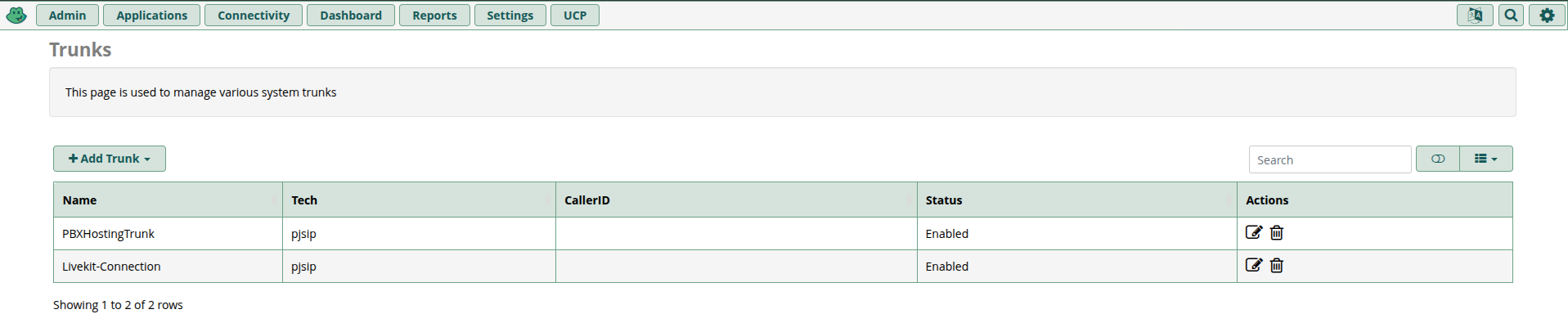
Lista de troncales en Connectivity → Trunks con el troncal Livekit-Connection
2
Ponle nombre

En la pestaña General, escribe el Trunk Name, por ejemplo Livekit-Connection. Deja lo demás como está.
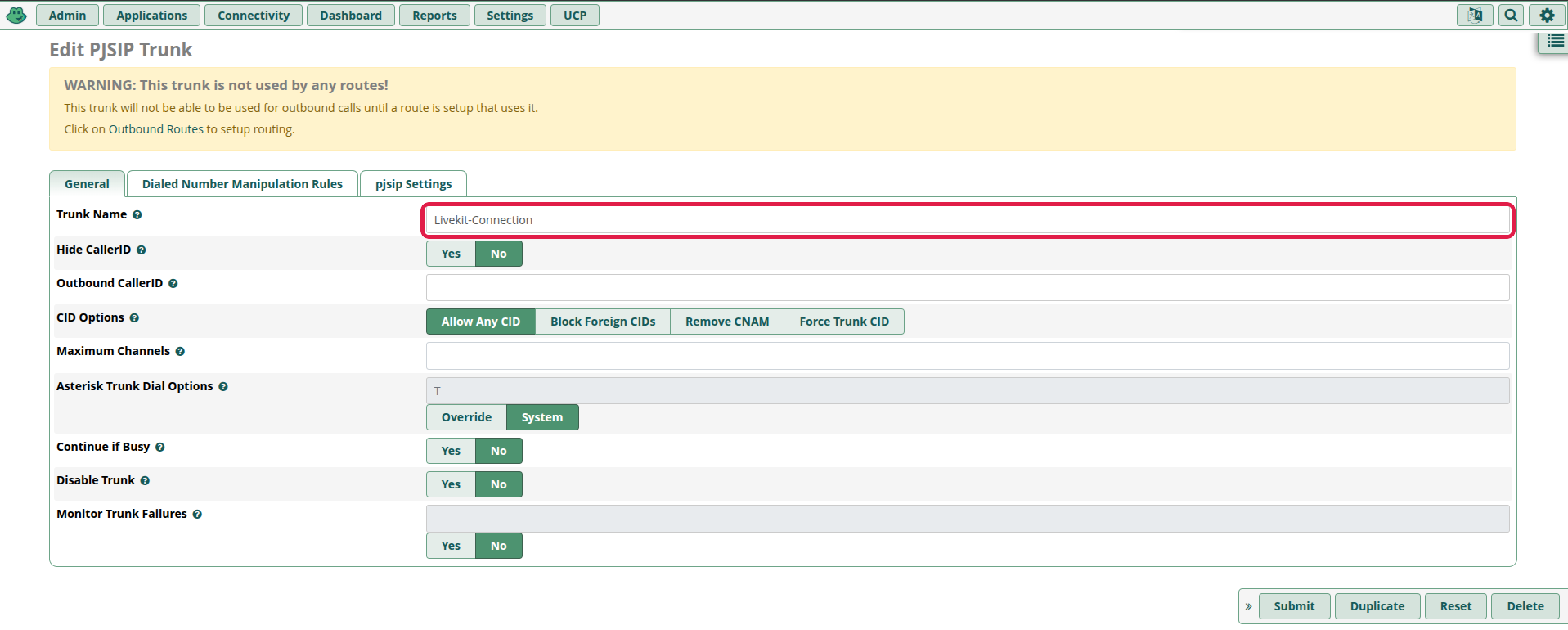
Pestaña General del troncal PJSIP con el Trunk Name Livekit-Connection
El aviso amarillo This trunk is not used by any routes se refiere a llamadas salientes. Para esta integración puedes ignorarlo.
3
Configura la conexión

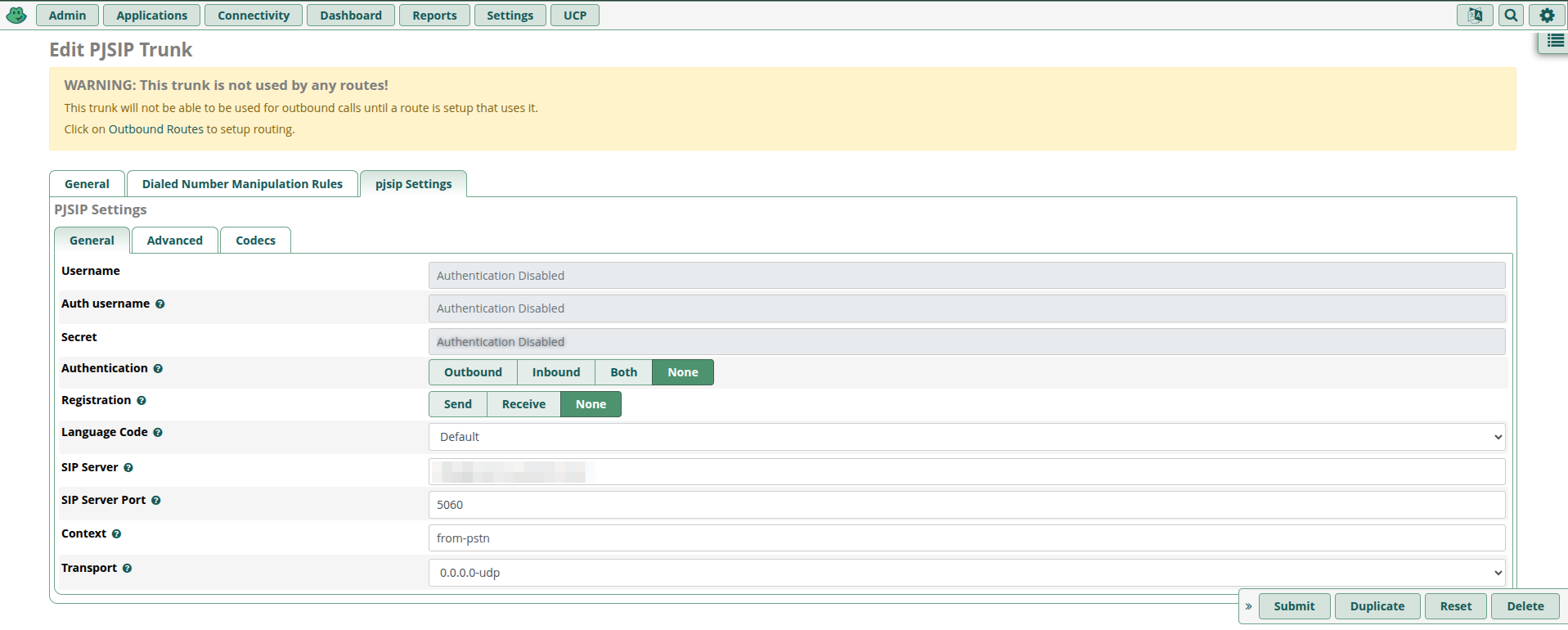
Abre pjsip Settings → General y llena:

CampoValor
AuthenticationNone
RegistrationNone
SIP ServerEl que te dio CRMInbox, por ejemplo xxxxxxxx.sip.livekit.cloud
SIP Server Port5060
Contextfrom-pstn
Transport0.0.0.0-udp
pjsip Settings → General: Authentication y Registration en None, SIP Server, puerto 5060, contexto from-pstn y transporte UDP
4
Agrega el From Domain

Abre pjsip Settings → Advanced y en From Domain escribe el mismo servidor SIP del paso anterior (xxxxxxxx.sip.livekit.cloud). Deja lo demás como está.

pjsip Settings → Advanced con el campo From Domain
5
Revisa los codecs y guarda

Abre pjsip Settings → Codecs. Deja los que vienen marcados y comprueba que ulaw y alaw estén activos: son los que acepta CRMInbox. Da clic en Submit y luego en Apply Config.
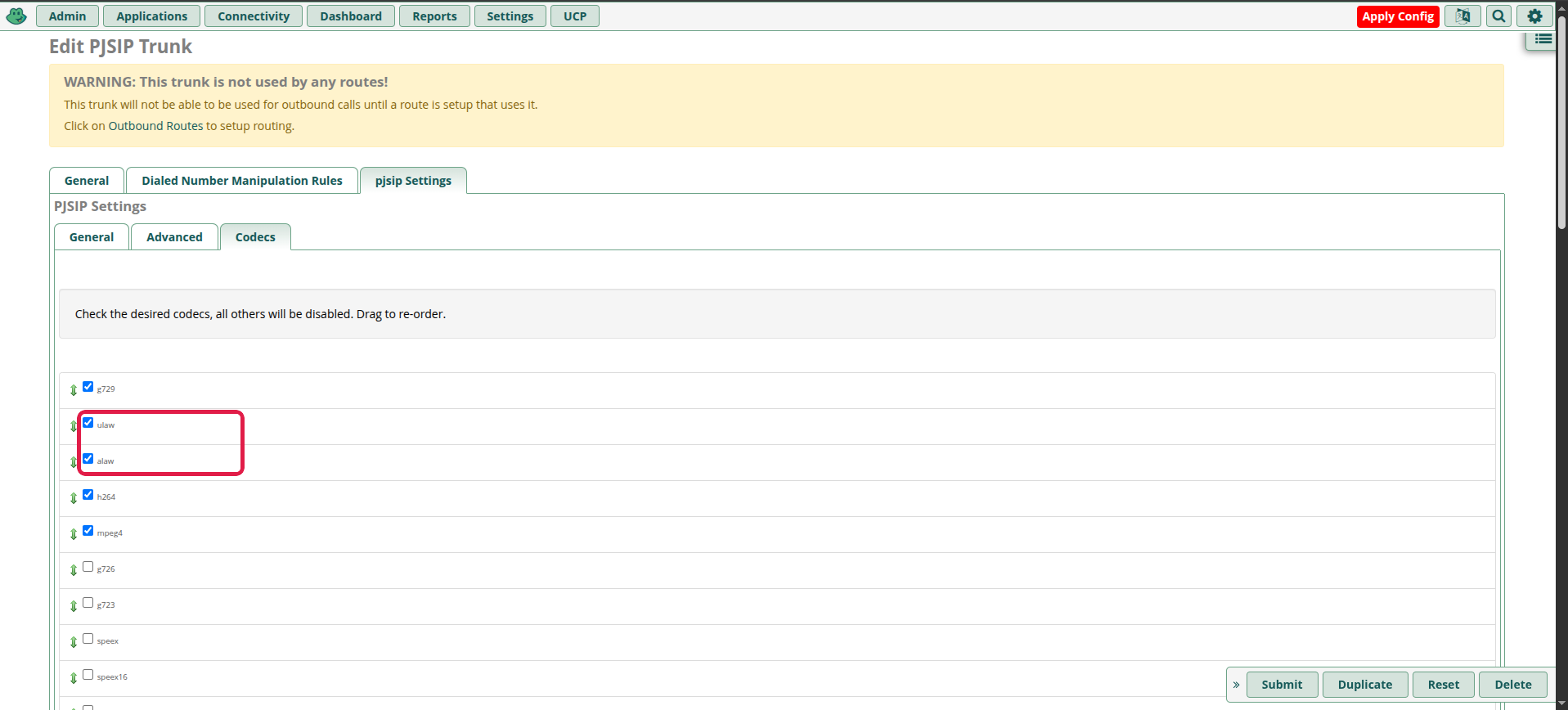
pjsip Settings → Codecs con ulaw y alaw marcados
6
Dirige tu número al troncal

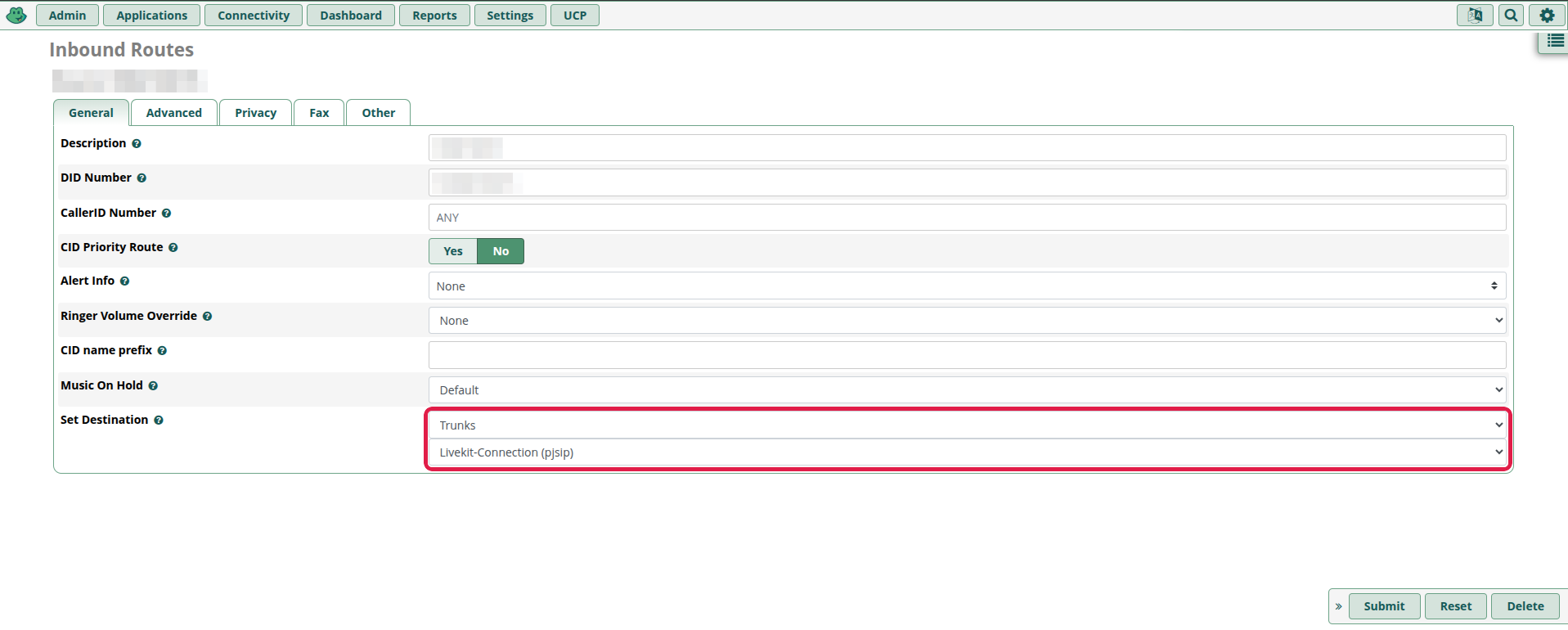
Abre Connectivity → Inbound Routes y da clic en Add Inbound Route. Si tu número ya tiene una ruta, edítala en lugar de crear otra.

CampoQué ponerEjemplo
DescriptionUn nombre para la ruta.Agente IA
DID NumberTu número, tal como llega de tu proveedor.52XXXXXXXXXX
Set DestinationElige Trunks y después tu troncal.Livekit-Connection (pjsip)
Inbound Route con Set Destination en Trunks → Livekit-Connection (pjsip)
Da clic en Submit y luego en Apply Config.
7
Envía tu número a CRMInbox

Manda al equipo de CRMInbox el número exactamente como lo escribiste en DID Number. Con él conectamos tu número con tu agente de voz y te avisamos cuando esté listo.

🧪 Comprobar que funciona
A
Cuando CRMInbox te confirme que tu número está listo, llama a tu número desde un celular.
B
El agente de IA debe contestar y conversar contigo.
✅ Resultado esperado: las llamadas a tu número llegan al agente de voz de CRMInbox.
⚠️ Si el agente no contesta: confirma que el número que enviaste a CRMInbox es idéntico al DID Number de la ruta, incluyendo la lada, y que diste clic en Apply Config.

14 de Octubre de 2026 a las 12:22 - Visitas: 94