
Bloques de Agentes de IA
🤖
CRMInbox · WispHub — Guía rápida
Bloques de agentes de IA
Activa agentes de IA en tus chats para resolver dudas básicas de tus clientes, o úsalos para procesar la información de la conversación.
Estos agentes utilizan inteligencia artificial completamente configurable en el sistema CRMInbox.
📑 ¿Qué bloque te interesa?
Haz clic en un bloque para ir directo a su explicación.
🤖
Bloque Activar Agente
🔌 1 salida
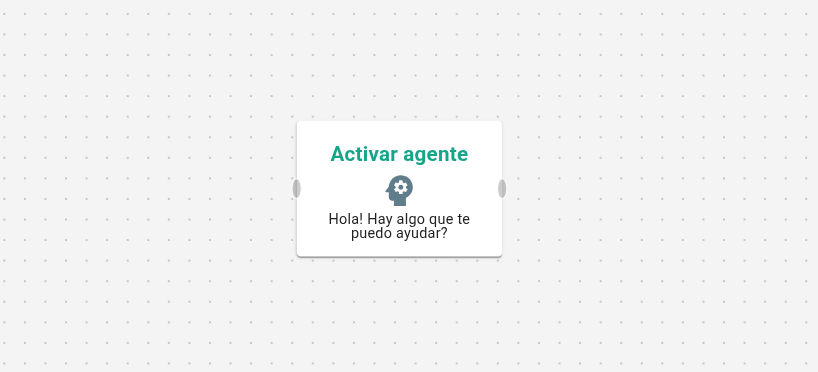
Te permite activar el agente de IA: el agente tomará el control del chat y responderá las dudas de tu cliente cuando escriba cualquier mensaje de WhatsApp.
🔌
Salidas
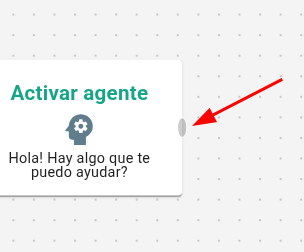
El bloque Activar Agente posee 1 salida, para conectar otra acción.
⚙️
Editor del bloque
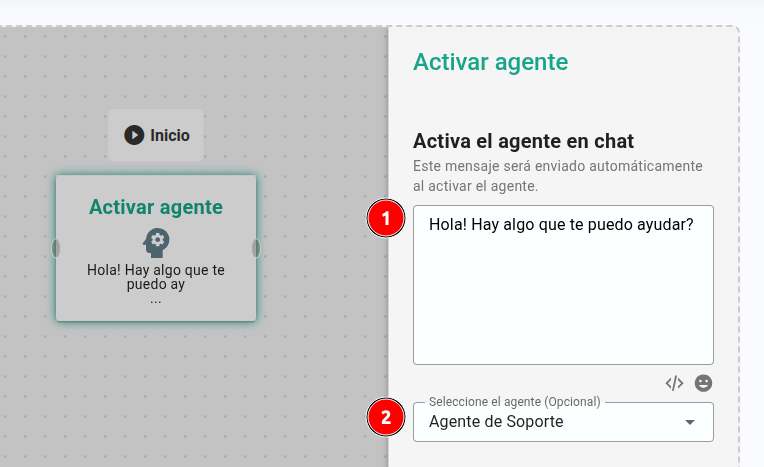
El editor del bloque te permite modificar los siguientes campos:
1
Activa el agente en chatObligatorio
Texto que se enviará al cliente al activar el agente.
2
Selecciona el agenteOpcional
El agente de IA que quieres activar. Si no lo especificas, se utiliza el agente primario.
▶️
Ejemplo de funcionamiento

🛑
Bloque Desactivar Agente
🔌 1 salida
Te permite desactivar el agente de IA. Es útil si tu cliente ya no desea hablar con el agente.
ℹ️ Este bloque también puede ser llamado por el mismo agente, si se configuró correctamente el trigger de IA.

🔌
Salidas
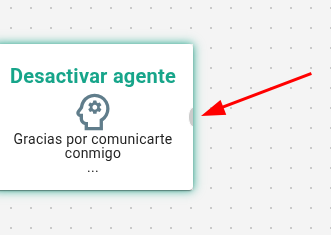
El bloque Desactivar Agente posee 1 salida, para conectar otra acción.
⚙️
Editor del bloque
El editor del bloque te permite modificar el siguiente campo:
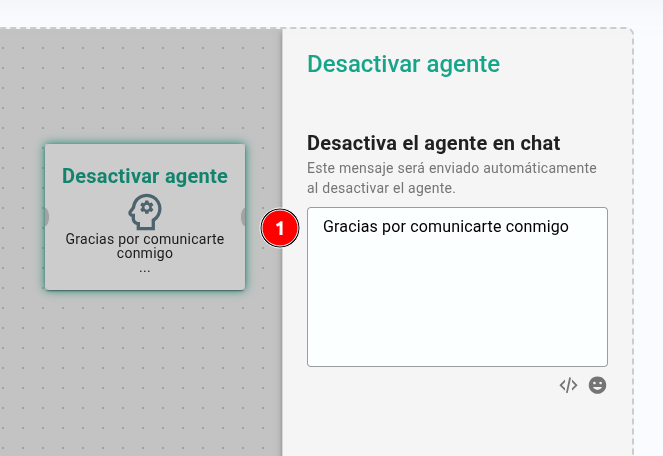
1
Desactiva el agente en chatObligatorio
Texto que se enviará al cliente al desactivar el agente.
▶️
Ejemplo de funcionamiento

🧠
Bloque Agente de IA
🔌 1 salida
El bloque Agente de IA te permite procesar información: extraer datos clave, generar resúmenes de la conversación o clasificar y reestructurar datos.

🔌
Salidas
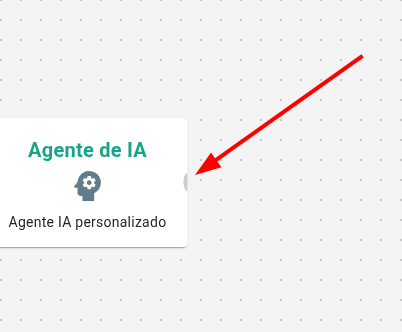
El bloque Agente de IA posee 1 salida, para conectar otra acción.
⚙️
Editor del bloque
El editor del bloque te permite modificar los siguientes campos:
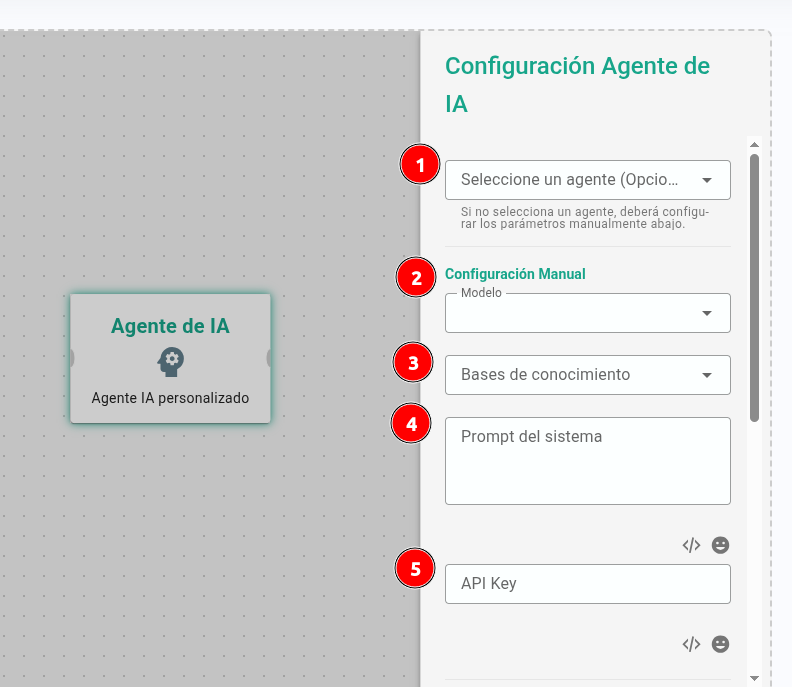
1
Seleccione un agenteOpcional
Selecciona un agente de IA que ya hayas creado en CRMInbox.
Si no cuentas con un agente, configúralo aquí manualmente
2
Modelo
Selecciona el modelo para el nuevo agente.
3
Bases de conocimiento
Selecciona la base de conocimientos para el nuevo agente.
4
Prompt del sistema
Texto que indica cómo debe comportarse el nuevo agente.
5
API Key
API Key que usará el nuevo agente.
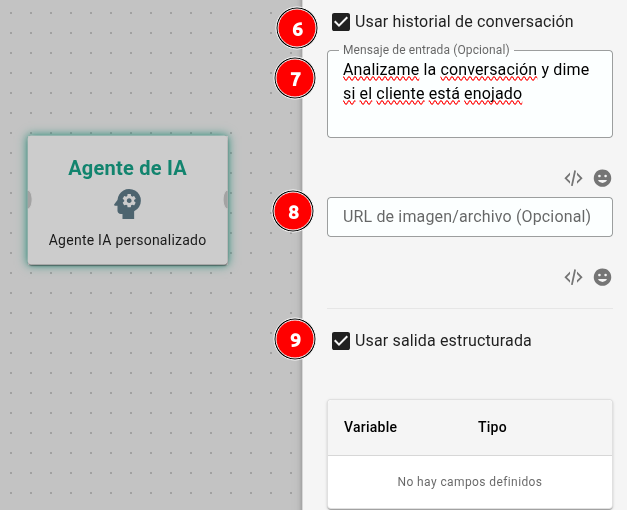
6
Usar historial de conversación
Permite al agente obtener los últimos 20 mensajes de la conversación.
7
Mensaje de entrada
Prompt de entrada: aquí le das instrucciones específicas al agente sobre cómo procesar la información. Por ejemplo:
“Analiza la conversación y dime si el cliente está enojado”“Analiza la imagen con detalle y dime qué animal es”
“Analiza la conversación y dime si el cliente está enojado”“Analiza la imagen con detalle y dime qué animal es”
8
URL de imagen/archivo
URL de la imagen o archivo que el agente analizará, de acuerdo con lo que indiques en el mensaje de entrada.
9
Usar salida estructuradaAvanzado
Hace que el agente devuelva siempre la información en el formato que definas. Puedes agregar N cantidad de variables; piénsalo como si fuera un JSON.
Si activaste la salida estructurada
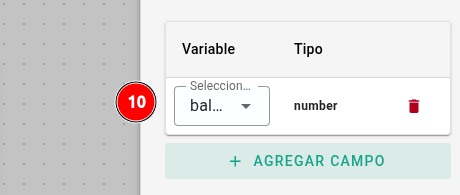
10
Agregar campoAvanzado
Agrega las variables que quieres obtener para darle un formato en particular a la respuesta.
💡 Para mejores resultados, describe siempre los resultados deseados en el mensaje de entrada.
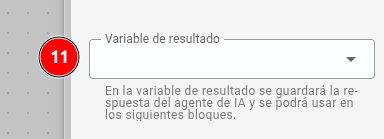
11
Variable de resultado
Selecciona la variable donde se guardará el resultado completo del agente en formato texto, de acuerdo con lo que analizó según el mensaje de entrada.
▶️
Ejemplo de funcionamiento

21 de Agosto de 2025 a las 16:51 - Visitas: 3741