🌐
CRMInbox · WispHub — Guía rápida
Bloques WispHub
Interactúa con WispHub desde tus flujos: identifica a tus clientes, consulta su saldo, revisa su conexión, procesa comprobantes de pago y crea tickets.
🟢 Estos bloques se identifican por su color verde y funcionan mejor si los importa el equipo de soporte.
📑 ¿Qué bloque te interesa?
Haz clic en un bloque para ir directo a su explicación.
🎬 Video tutorial
🪪
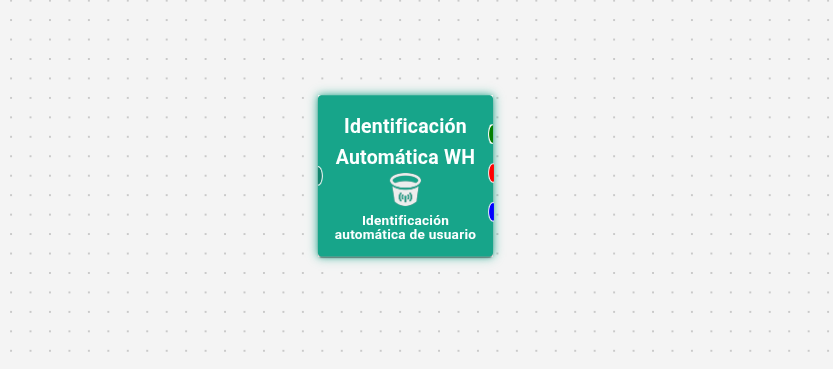
Bloque Identificación Automática WH
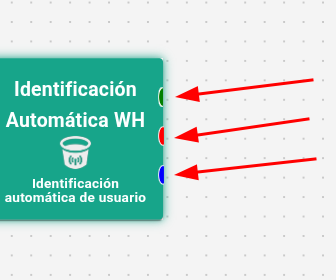
🔌 3 salidas
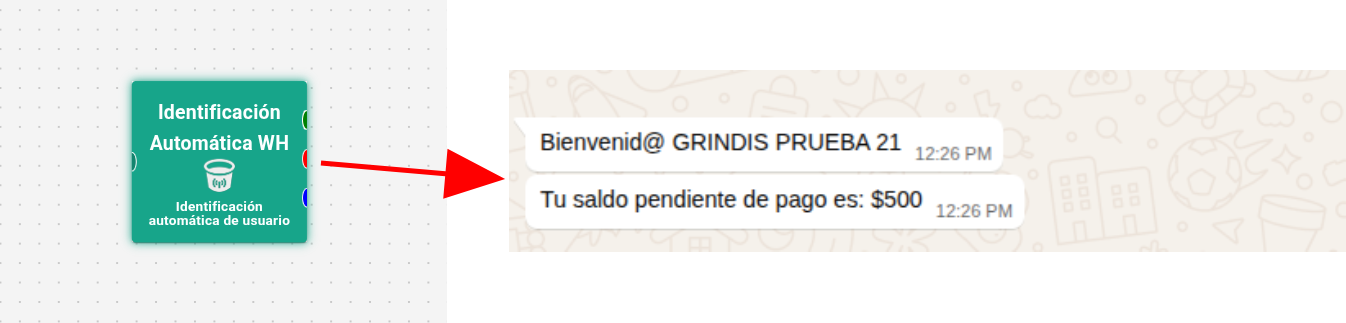
Identifica automáticamente al cliente con los servidores de WispHub a partir del número de WhatsApp del cliente, y le envía un mensaje de bienvenida.
ℹ️ Es útil al iniciar una conversación, cuando deseas identificar al usuario de forma automática.
Verde: WispHub encontró al usuario (a través de su número de WhatsApp). Se guarda información en CRMInbox, como su nombre de usuario, su saldo y su URL de pago, y se envía un mensaje de bienvenida, un mensaje de suspensión o un mensaje de falla en su router.
Rojo: WispHub no encontró al usuario, o encontró más de 1.
Azul: WispHub encontró más de 2 servicios registrados con su número de WhatsApp.
El editor del bloque te permite modificar los siguientes campos:
1
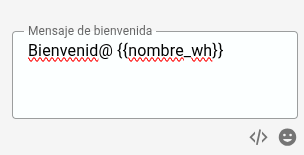
Mensaje de bienvenidaObligatorio
Mensaje de bienvenida que se mostrará al cliente cuando su número de WhatsApp se encuentra en WispHub.
2
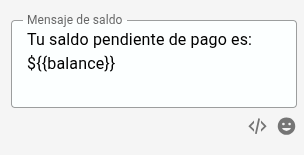
Mensaje de saldoObligatorio
Mensaje con el saldo del cliente, que se mostrará después del mensaje de bienvenida.
3
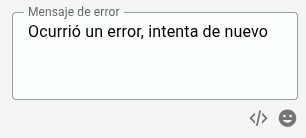
Mensaje de errorObligatorio
Mensaje que se mostrará al cliente cuando ocurra cualquier tipo de error con WispHub.
4
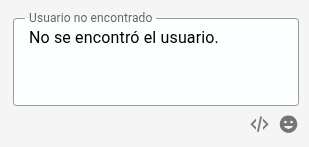
Usuario no encontradoObligatorio
Mensaje que se mostrará al cliente cuando su número de WhatsApp no se encuentra en WispHub.
5
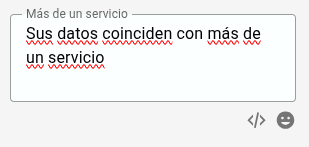
Más de un servicioObligatorio
Mensaje que se mostrará cuando el cliente tiene más de 1 servicio registrado con su número de WhatsApp.
6
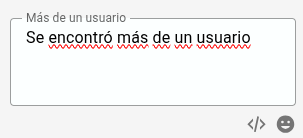
Más de un usuarioObligatorio
Mensaje que se mostrará cuando el cliente tiene más de 1 usuario registrado con su número de WhatsApp.
7
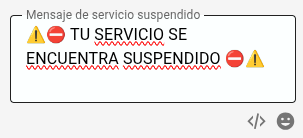
Mensaje de servicio suspendidoObligatorio
Mensaje de suspensión que se mostrará al cliente cuando su número se encuentra en WispHub y debe el pago de una factura.
8
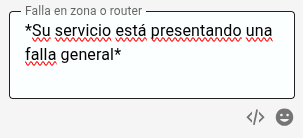
Falla en zona o router
Mensaje que se envía cuando se detecta una falla en su router o zona, después de encontrar su número de WhatsApp en WispHub.
▶️
Ejemplo de funcionamiento
✍️
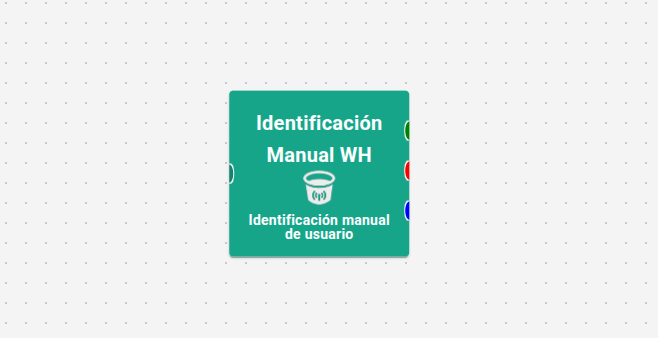
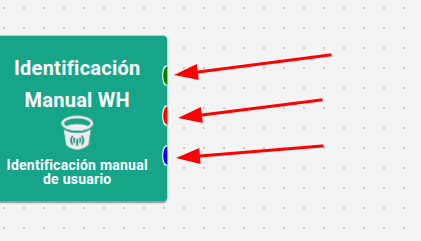
Bloque Identificación Manual WH
🔌 3 salidas
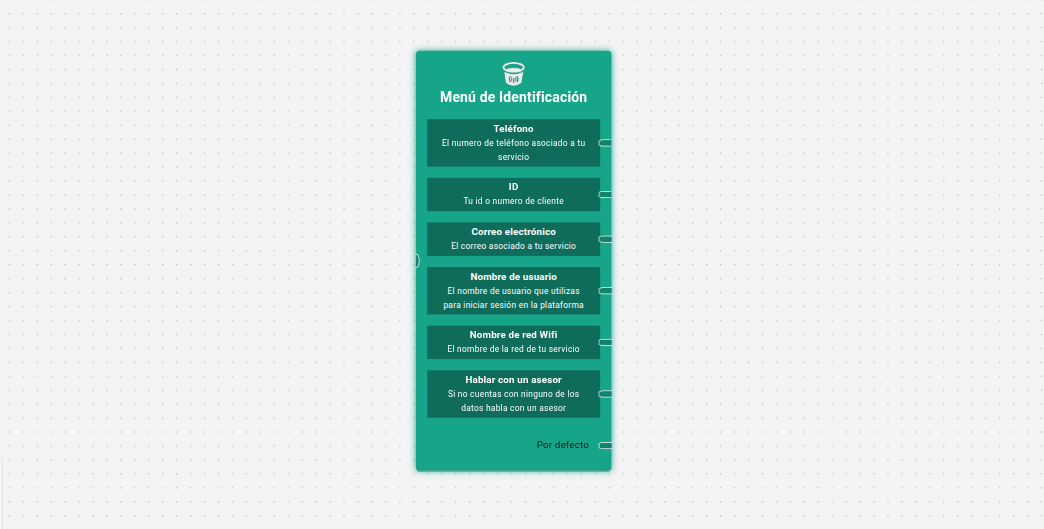
Identifica manualmente al cliente con los servidores de WispHub, de acuerdo con la opción que eligió en el bloque Menú Identificación WH. Con base en esa opción, se envía un mensaje de bienvenida al usuario.
Verde: WispHub encontró al usuario (a través de la opción del menú Identificación WH). Se guarda información en CRMInbox, como su nombre de usuario, su saldo y su URL de pago, y se envía un mensaje de bienvenida, un mensaje de suspensión o un mensaje de falla en su router.
Rojo: WispHub no encontró al usuario, o encontró más de 1.
Azul: WispHub encontró más de 2 servicios, de acuerdo con la opción seleccionada del menú.
El editor del bloque te permite modificar los siguientes campos:
1
Mensaje de bienvenidaObligatorio
Mensaje de bienvenida que se mostrará al cliente cuando su número de WhatsApp se encuentra en WispHub.
2
Mensaje de saldoObligatorio
Mensaje con el saldo del cliente, que se mostrará después del mensaje de bienvenida.
3
Mensaje de errorObligatorio
Mensaje que se mostrará al cliente cuando ocurra cualquier tipo de error con WispHub.
4
Usuario no encontradoObligatorio
Mensaje que se mostrará al cliente cuando su número de WhatsApp no se encuentra en WispHub.
5
Más de un servicioObligatorio
Mensaje que se mostrará cuando el cliente tiene más de 1 servicio registrado con su número de WhatsApp.
6
Más de un usuarioObligatorio
Mensaje que se mostrará cuando el cliente tiene más de 1 usuario registrado con su número de WhatsApp.
7
Mensaje de servicio suspendidoObligatorio
Mensaje de suspensión que se mostrará al cliente cuando su número se encuentra en WispHub y debe el pago de una factura.
8
Falla en zona o router
Mensaje que se envía cuando se detecta una falla en su router o zona, después de encontrar su número de WhatsApp en WispHub.
💰
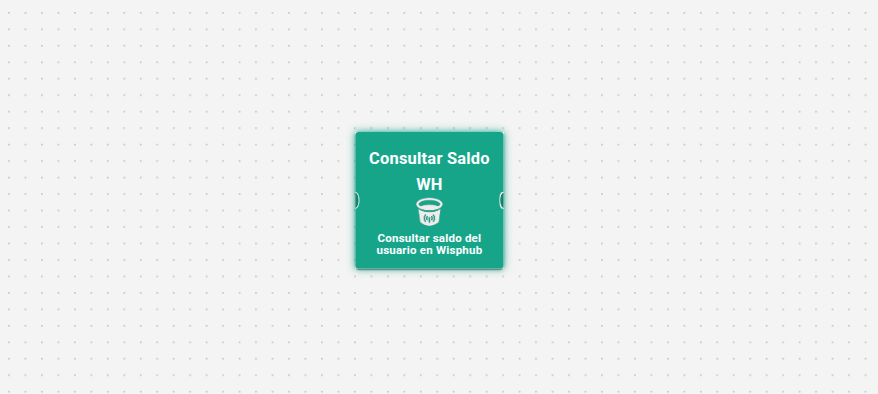
Bloque Consultar Saldo WH
🔌 1 salida
Permite consultar el saldo del cliente identificado por WispHub.
💡 Es útil usarlo dentro de un bloque Lista de Opciones.
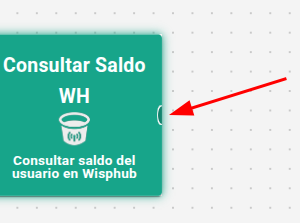
El bloque Consultar Saldo WH posee 1 salida, para conectar otra acción.
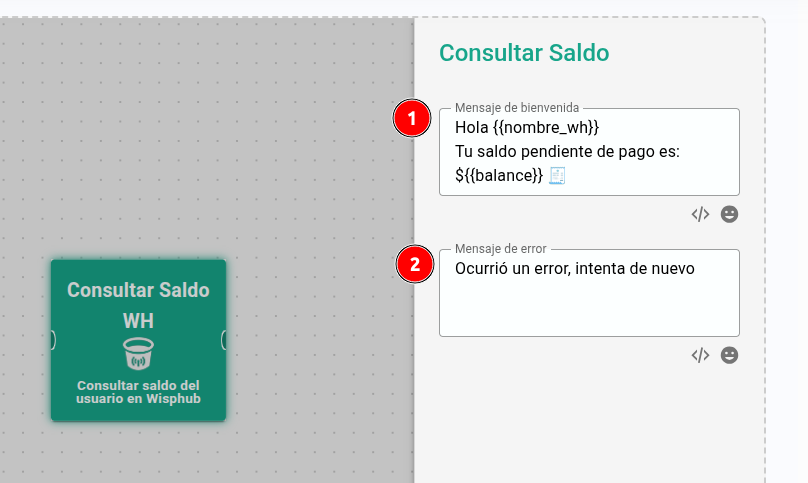
El editor del bloque te permite modificar los siguientes campos:
1
Mensaje de bienvenidaObligatorio
Mensaje con el saldo que se mostrará al cliente.
2
Mensaje de errorObligatorio
Mensaje que se mostrará al cliente cuando ocurra cualquier tipo de error con WispHub.
▶️
Ejemplo de funcionamiento
💳
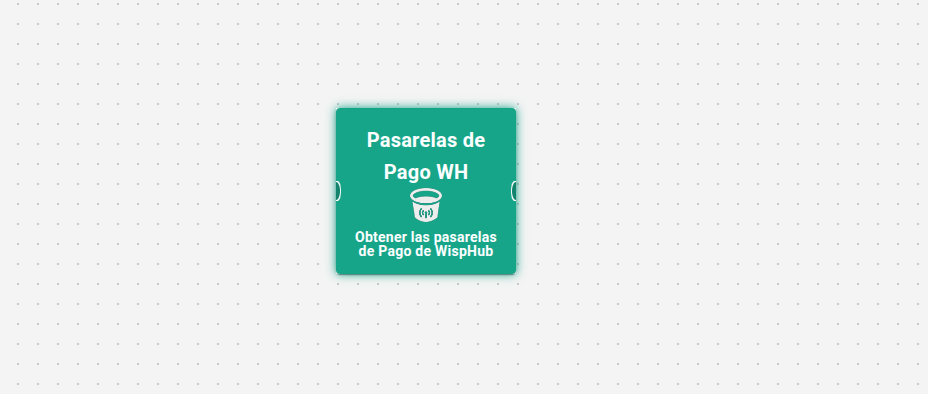
Bloque Pasarelas de Pago WH
🔌 1 salida
Permite consultar la pasarela de pago del cliente identificado por WispHub.
💡 Es útil usarlo dentro de un bloque Lista de Opciones.
El bloque Pasarelas de Pago WH posee 1 salida, para conectar otra acción.
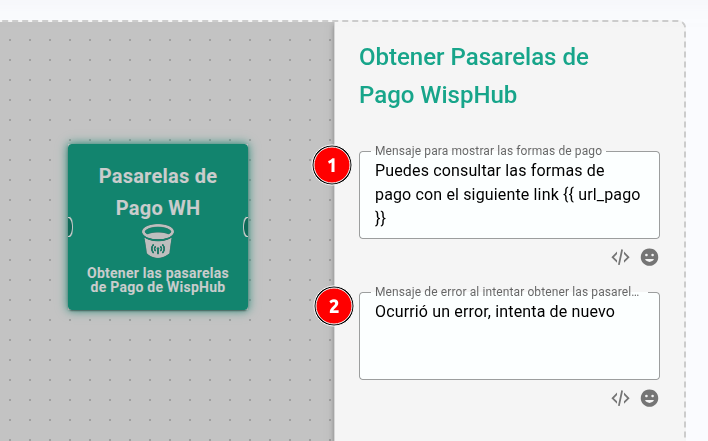
El editor del bloque te permite modificar los siguientes campos:
1
Mensaje para mostrar las formas de pagoObligatorio
Mensaje con las formas de pago que se mostrará al cliente.
2
Mensaje de errorObligatorio
Mensaje que se mostrará al cliente cuando ocurra cualquier tipo de error con WispHub.
▶️
Ejemplo de funcionamiento
📶
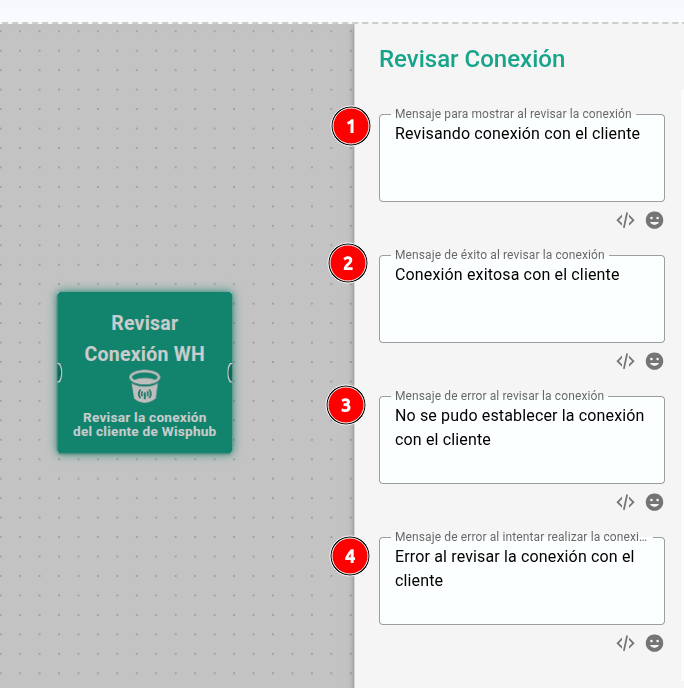
Bloque Revisar Conexión WH
🔌 1 salida
Te permite revisar la conexión del cliente utilizando el sistema WispHub.
El bloque Revisar Conexión WH posee 1 salida, para conectar otra acción.
El editor del bloque te permite modificar los siguientes campos:
1
Mensaje al revisar la conexiónObligatorio
Mensaje que se muestra al cliente mientras se revisa su conexión.
2
Mensaje de éxito al revisar la conexiónObligatorio
Mensaje cuando la conexión del cliente es correcta.
3
Mensaje de error al revisar la conexiónObligatorio
Mensaje cuando la conexión del cliente no es correcta.
4
Mensaje de error al intentar realizar la conexiónObligatorio
Mensaje que se mostrará al cliente cuando ocurra cualquier tipo de error con WispHub.
▶️
Ejemplo de funcionamiento
🧾
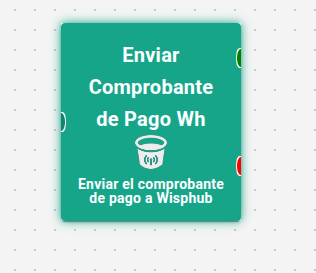
Bloque Enviar Comprobante de Pago
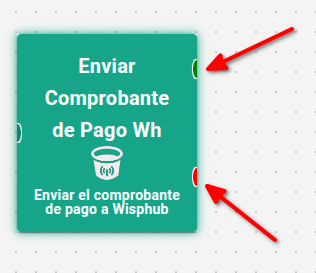
🔌 2 salidas
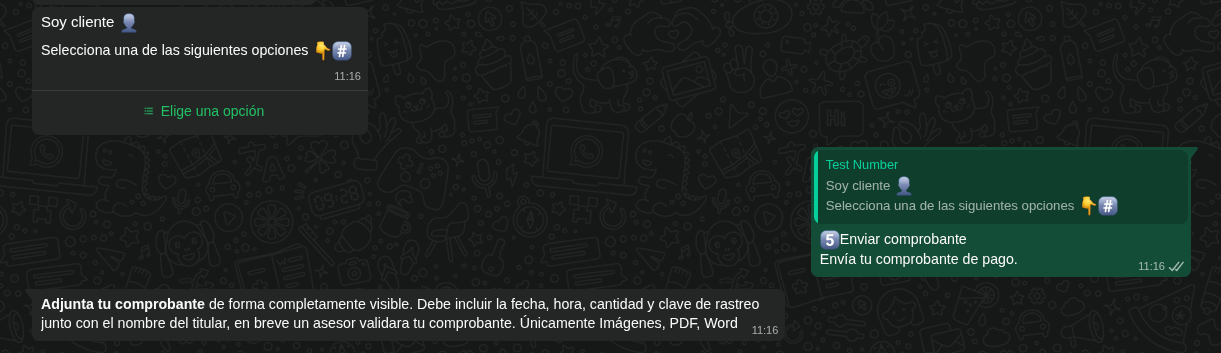
Comprueba si el cliente (previamente identificado) tiene facturas pendientes de pago en WispHub y, si las tiene, le solicita el comprobante de pago.
Verde: WispHub detectó que el cliente tiene facturas pendientes y se le solicita el comprobante de pago.
Rojo: WispHub no encontró facturas pendientes del cliente, o el sistema no respondió.
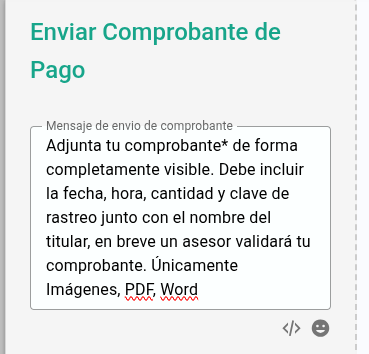
El editor del bloque te permite modificar los siguientes campos:
1
Mensaje de envío de comprobanteObligatorio
Mensaje que se envía al usuario cuando tiene pagos pendientes y se le solicita el comprobante de pago.
2
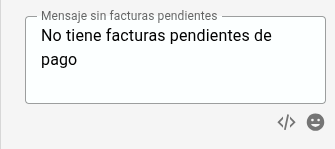
Mensaje sin facturas pendientesObligatorio
Mensaje que se envía al usuario cuando no tiene facturas pendientes.
3
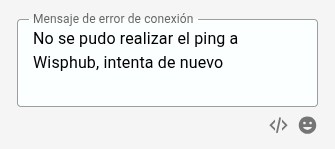
Mensaje de error de conexiónObligatorio
Mensaje que se envía al usuario cuando falló la conexión con WispHub.
▶️
Ejemplo de funcionamiento
⚡
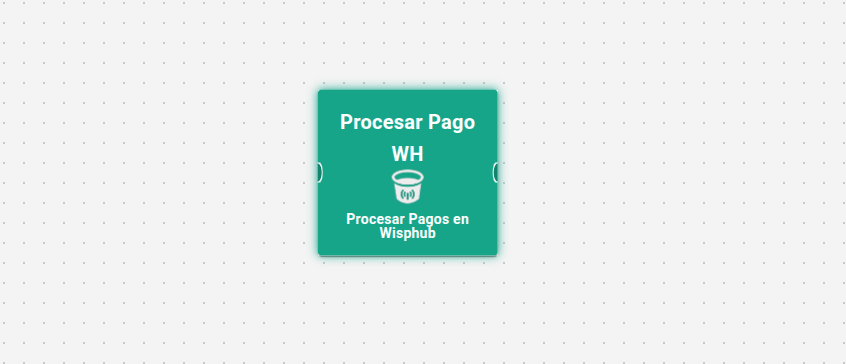
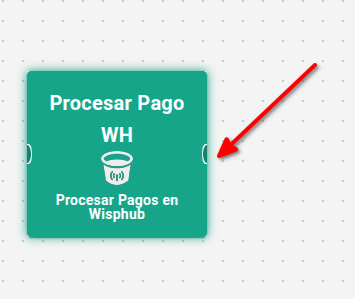
Bloque Procesar Pago WH
🔌 1 salida
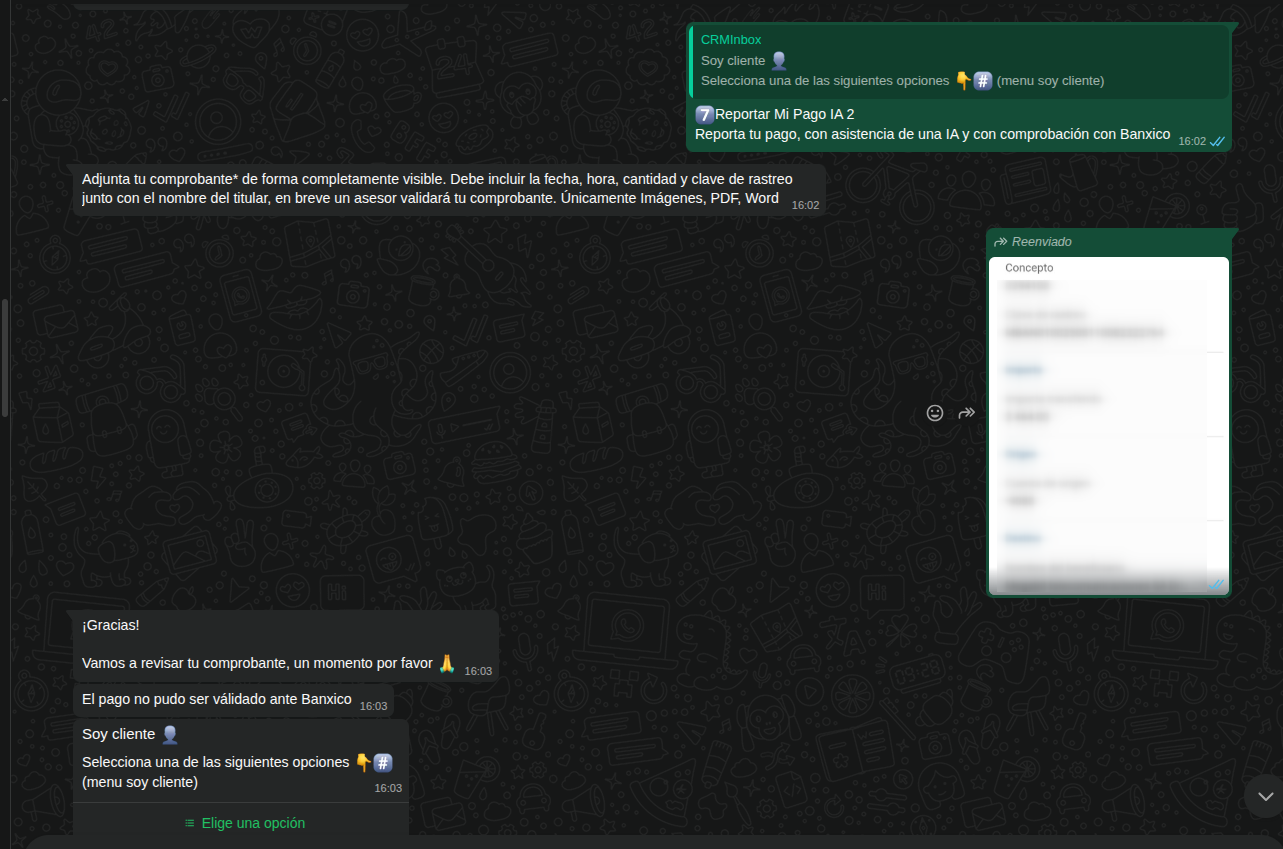
Procesa y envía el comprobante de pago al sistema WispHub.
🤖 Puedes utilizar inteligencia artificial para procesar, aceptar y facturar los pagos de forma automática.
El bloque Procesar Pago WH posee solo 1 salida, sin importar si la subida del comprobante fue exitosa o no.
El editor del bloque te permite modificar los siguientes campos:
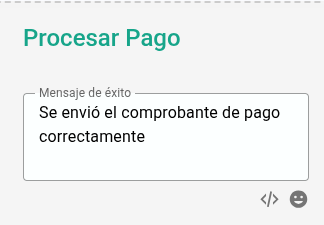
1
Mensaje de éxitoObligatorio
Mensaje que se envía al usuario cuando el comprobante de pago se envió correctamente.
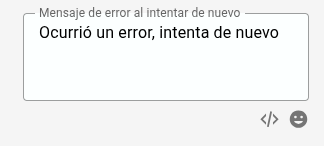
2
Mensaje de error al intentar de nuevoObligatorio
Mensaje que se envía al usuario cuando sucede un error y necesita intentarlo de nuevo.
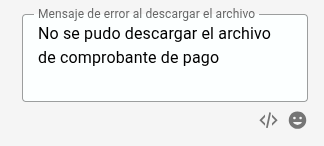
3
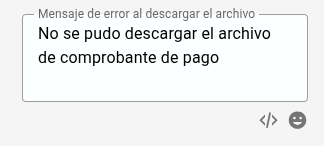
Mensaje de error al descargar el archivoObligatorio
Mensaje que se envía al usuario cuando no fue posible obtener el archivo que mandó.
4
Mensaje de error por tipo de archivo no permitidoObligatorio
Mensaje que se envía al usuario cuando el archivo que manda no tiene el formato esperado.
5
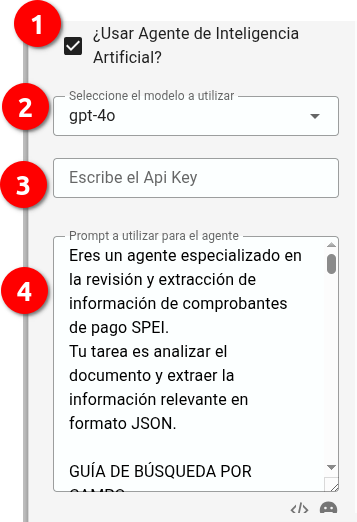
¿Usar agente de inteligencia artificial?Opción
Permite usar un agente de IA para la revisión del comprobante.
Si activas el agente de IA
ModeloObligatorio si usas agente de IA
Modelo que usará el agente de IA.
API KeyObligatorio si usas agente de IA
API Key de tu proveedor de IA.
PromptObligatorio si usas agente de IA
Prompt que usará el agente para validar el comprobante de pago. Ya viene un prompt por defecto.
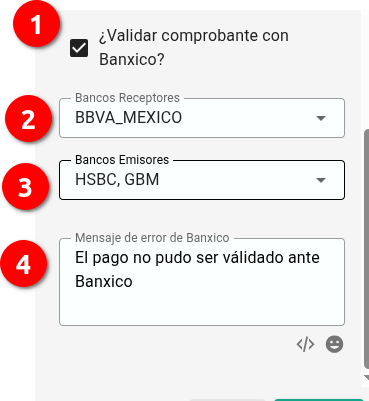
¿Validar comprobante con Banxico?Opción
Permite validar el comprobante de pago ante Banxico (Banco de México).
Si activas la validación con Banxico
Bancos receptoresOpcional
Lista de bancos de tu negocio (donde se recibe el dinero).
Bancos emisoresOpcional
Lista de bancos desde donde pagan tus clientes (donde se envía el dinero).
Mensaje de error de BanxicoObligatorio si validas con Banxico
Mensaje que se envía al usuario cuando el comprobante no pudo ser validado ante Banxico.
▶️
Ejemplo de funcionamiento
🎫
Bloque Crear Ticket
🔌 2 salidas
Permite crear un ticket en la lista de tickets de WispHub.
⚠️
Importante: configura primero el bloque e identifica al cliente ante WispHub con un
bloque de identificación, para que este bloque funcione correctamente.
↑ Ver bloques de identificación
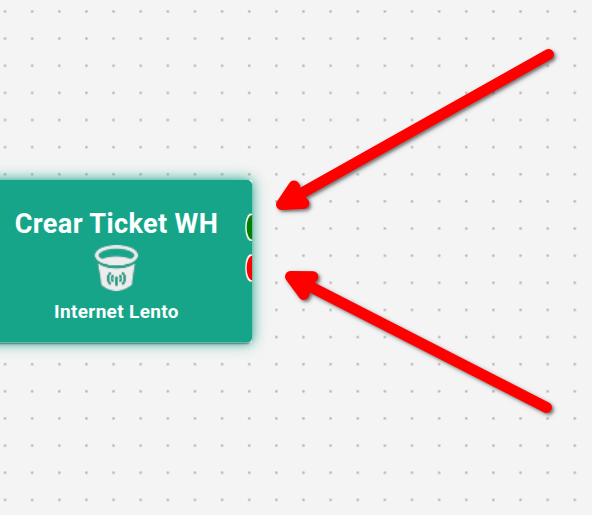
Verde: El ticket se creó en WispHub.
Rojo: El ticket no se pudo crear.
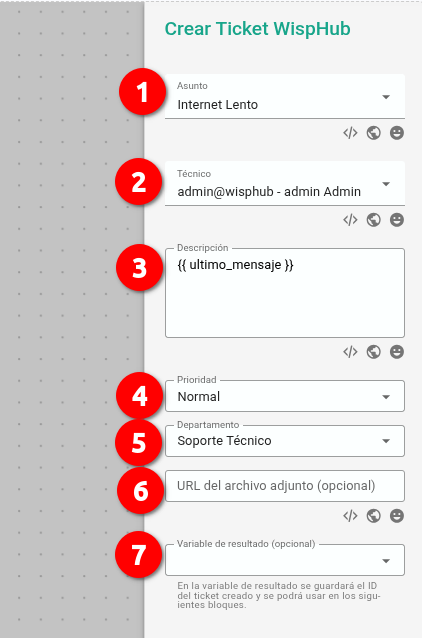
El editor del bloque te permite modificar los siguientes campos:
1
AsuntoObligatorio
Elige de la lista el asunto del ticket.
2
TécnicoObligatorio
Elige de la lista el técnico.
3
DescripciónObligatorio
Descripción del ticket. Puedes usar variables como {{ ultimo_mensaje }}.
4
PrioridadObligatorio
Elige de la lista la prioridad.
5
DepartamentoObligatorio
Elige de la lista el departamento.
6
URL del archivo adjuntoOpcional
URL de una imagen para adjuntar al ticket. Puedes usar variables como {{ ultima_imagen }}.
7
Variable del resultadoOpcional
Variable donde se guardará el ID del ticket creado.
▶️
Ejemplo de funcionamiento
21 de Agosto de 2025 a las 16:51 - Visitas: 4699