☎️
CRMInbox · Llamadas con IA — Guía práctica
Crear extensiones en FreePBX
Da de alta a cada asesor con una extensión PJSIP y regístrala en su softphone.
🎯 Objetivo
Cada asesor necesita su propia extensión. Con ella recibe las llamadas de la cola de atención y las que el agente de IA le transfiere.
✅ Requisitos previos
🔐
Acceso de administrador al panel web de FreePBX.
👥
La lista de asesores y el número de extensión de cada uno (por ejemplo, 200, 201, 202).
🎧
MicroSIP instalado en la computadora del asesor, o un teléfono SIP.
ℹ️ Esta guía usa FreePBX 17. En versiones anteriores, algunos nombres de menú pueden cambiar ligeramente.
1
Entra al módulo de extensiones
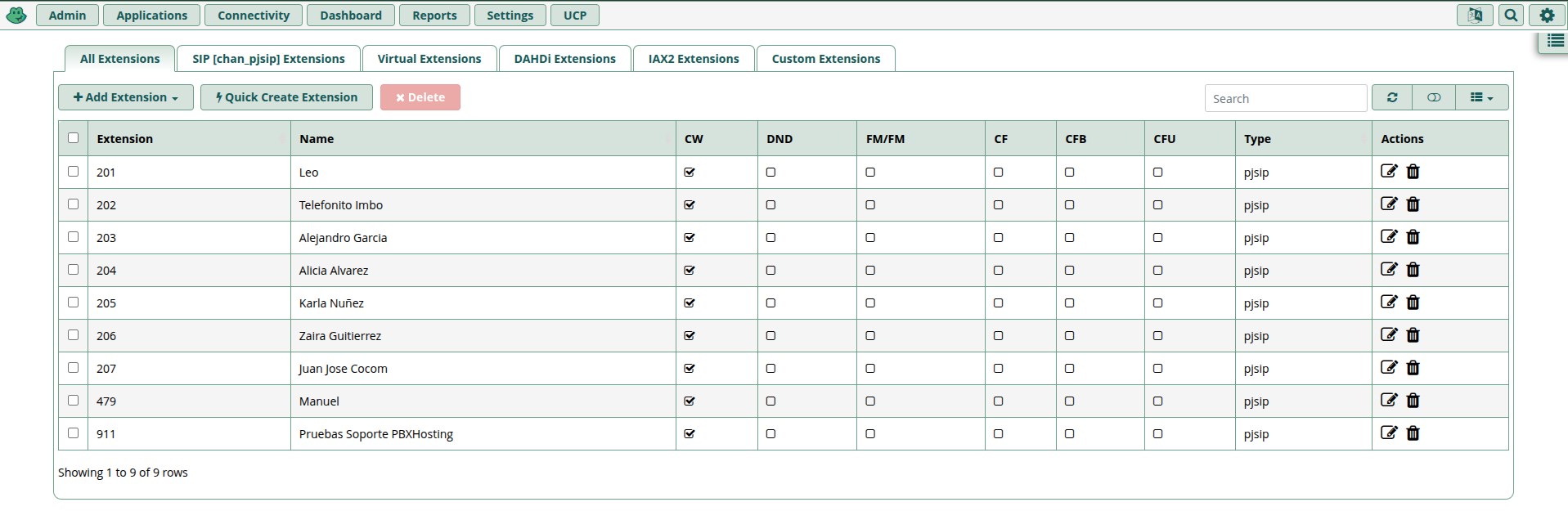
En el menú superior, abre Connectivity → Extensions. Verás la lista de extensiones que ya existen.
2
Crea una extensión PJSIP
Da clic en Add Extension y elige Add New SIP [chan_pjsip] Extension.
3
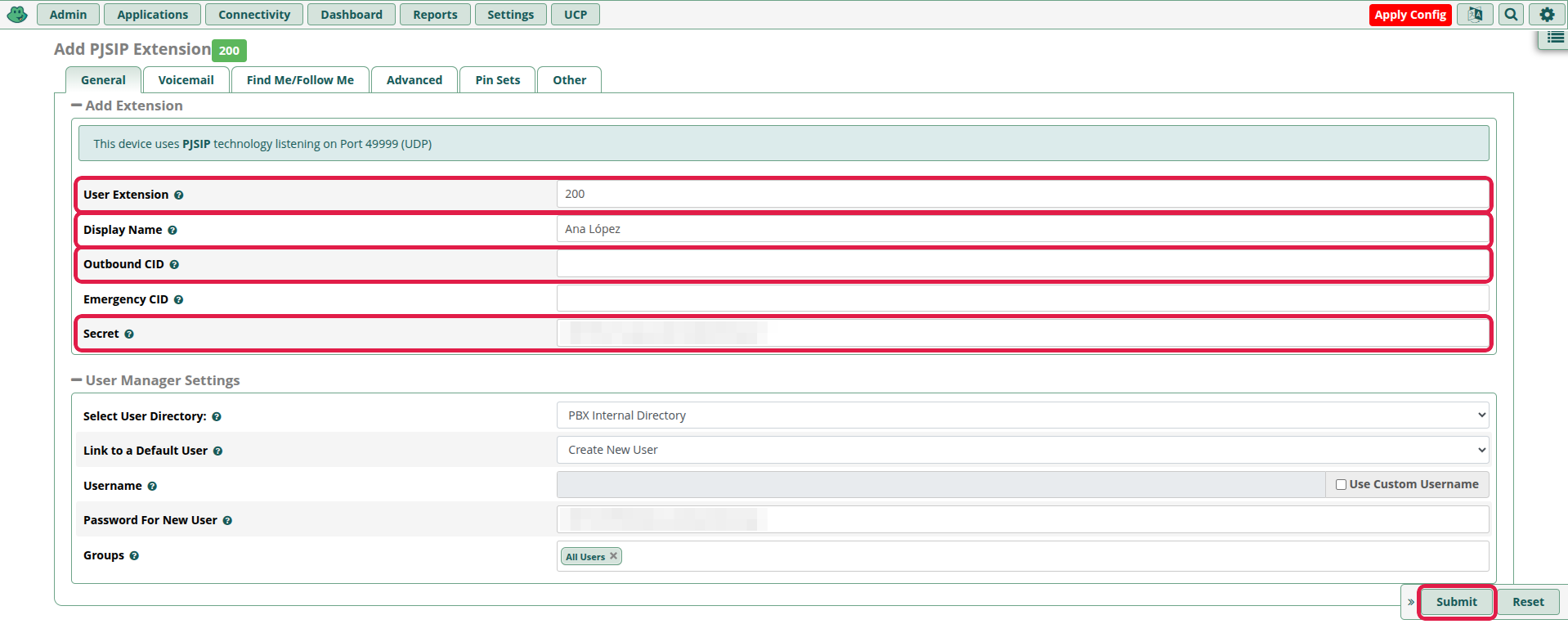
Completa la pestaña General
Llena solo estos campos. Las demás pestañas pueden quedarse como están.
| Campo |
Qué poner |
Ejemplo |
| User Extension |
Número de la extensión. |
200 |
| Display Name |
Nombre del asesor. |
Ana López |
| Outbound CID |
Déjalo vacío, salvo que tu proveedor te indique un número. |
— |
| Secret |
Es la contraseña SIP. FreePBX la genera sola; déjala así. |
Automática |
4
Guarda y aplica los cambios
Da clic en Submit (abajo a la derecha) y después en el botón rojo Apply Config (arriba). Repite los pasos 2 a 4 para cada asesor.
⚠️ Importante: si no das clic en Apply Config, la extensión no funciona aunque aparezca en la lista.
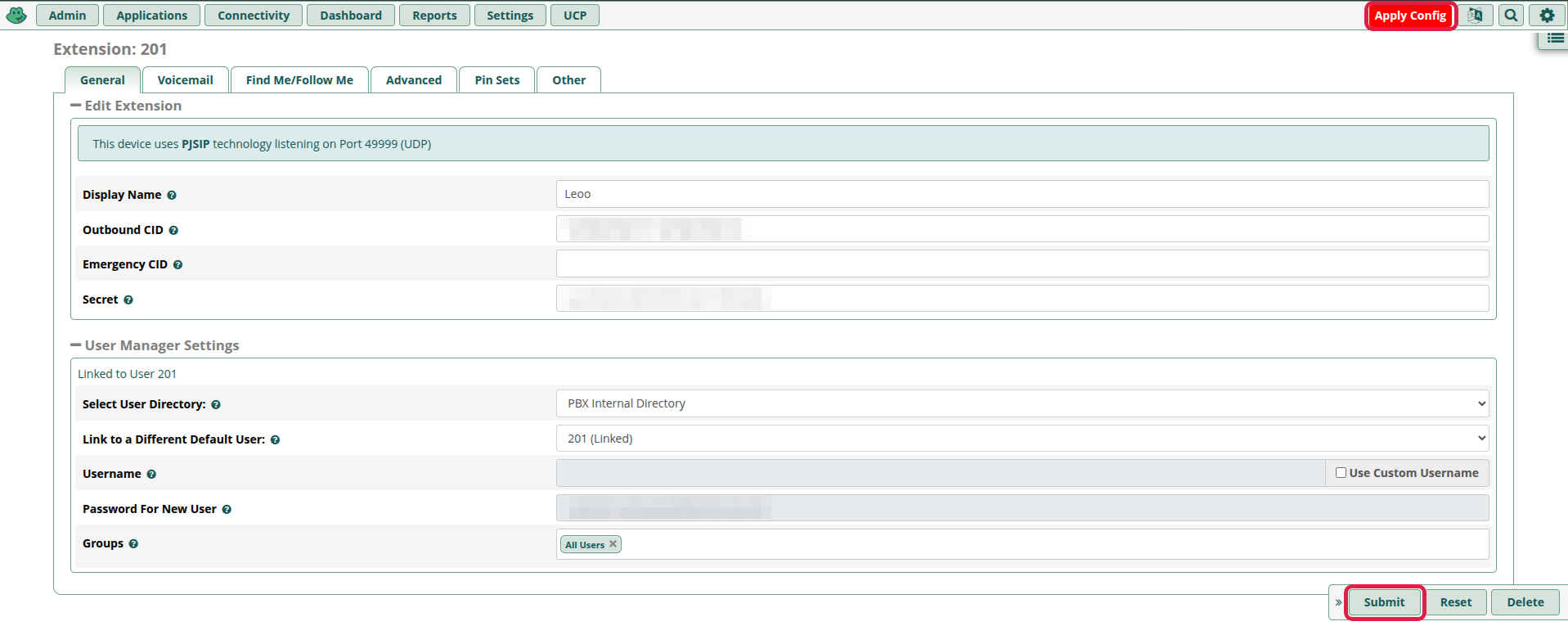
Abre la extensión con el ícono de editar (✎) en Connectivity → Extensions. Estos son los datos que pide el softphone:
| Dato |
Dónde se obtiene |
Ejemplo |
| Servidor |
El dominio de tu FreePBX. Te lo da tu proveedor (por ejemplo, PBX Hosting). |
pbx0000.pbxhosting.com.mx |
| Puerto |
En el recuadro azul de la pestaña General: listening on Port … (UDP). |
49999 |
| Usuario |
El número de extensión. |
200 |
| Contraseña |
El campo Secret. |
La de tu extensión |
| Transporte |
UDP. |
UDP |
⚠️ El puerto no siempre es 5060. Usa el que muestra tu FreePBX.
6
Abre MicroSIP y agrega una cuenta
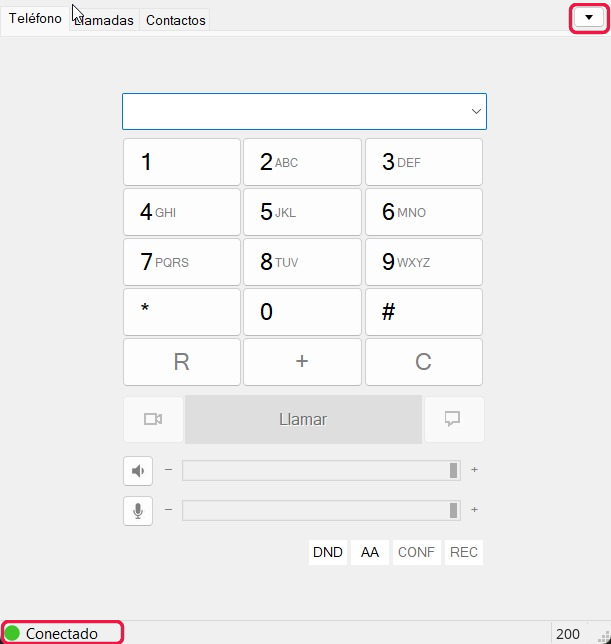
En MicroSIP, da clic en la flecha ▾ de arriba a la derecha y elige Agregar cuenta.
Cuando la cuenta funcione, abajo a la izquierda verás Conectado.
7
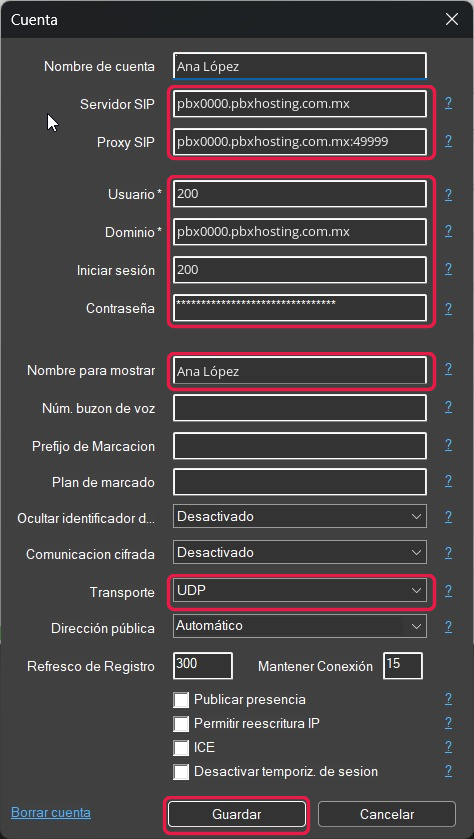
Llena los datos de la cuenta
Usa los datos del paso 5. Deja lo demás como está y da clic en Guardar.
| Campo |
Ejemplo |
| Nombre de cuenta |
Ana López |
| Servidor SIP |
pbx0000.pbxhosting.com.mx |
| Proxy SIP |
pbx0000.pbxhosting.com.mx:49999 |
| Usuario |
200 |
| Dominio |
pbx0000.pbxhosting.com.mx |
| Iniciar sesión |
200 |
| Contraseña |
El Secret |
| Nombre para mostrar |
Ana López |
| Transporte |
UDP |
⚠️ El puerto va solo en Proxy SIP, después de dos puntos.
Si tu MicroSIP está en inglés, los campos se llaman SIP Server, SIP Proxy, Username, Domain, Login, Password, Display Name y Transport. En otro teléfono SIP usa los mismos datos.
🧪 Comprobar que funciona
A
MicroSIP muestra Conectado abajo a la izquierda.
B
Marca *43 (prueba de eco). Si escuchas tu propia voz, el audio funciona.
C
Llama de una extensión a otra (por ejemplo, 200 → 201). Debe sonar y escucharse en ambos sentidos.
✅ Resultado esperado: la extensión está en línea y hace y recibe llamadas. Ya puedes agregarla a la cola de atención.
⚠️ Si MicroSIP no se registra: revisa servidor, puerto y Secret. Si están bien, el firewall del servidor puede estar bloqueando tu IP. En PBX Hosting, pide a soporte que la autoricen (depende de tu proveedor). Nunca compartas el Secret: con él, cualquiera puede usar tu extensión.

![Menú Add Extension con la opción Add New SIP [chan_pjsip] Extension](https://ahkinws.s3.amazonaws.com/media/uploadsCKEditor/leonardo%40crminbox/2026/10/14/paso-02-add-extension-pjsip.png)