🎫
CRMInbox · WispHub — Guía práctica
Crear tickets de WispHub desde CRMInbox
Registra solicitudes técnicas desde una conversación y envíalas directamente a WispHub.
🎯 ¿Para qué sirve?
Esta integración permite crear tickets de soporte o servicio técnico sin salir del chat. La información se envía a WispHub, lo que reduce tareas duplicadas y agiliza el seguimiento de cada cliente.
✅ Requisitos previos
💬
Tener acceso activo al módulo de Chat de CRMInbox.
🔗
Contar con una integración de WispHub configurada y operativa.
👤
El cliente debe existir en WispHub para poder asociarlo con el ticket.
🔐 Protege tus credenciales: el token de la API permite consultar información de WispHub. No lo compartas con personal no autorizado ni lo muestres en capturas públicas.
Configuración inicial de la integración
1
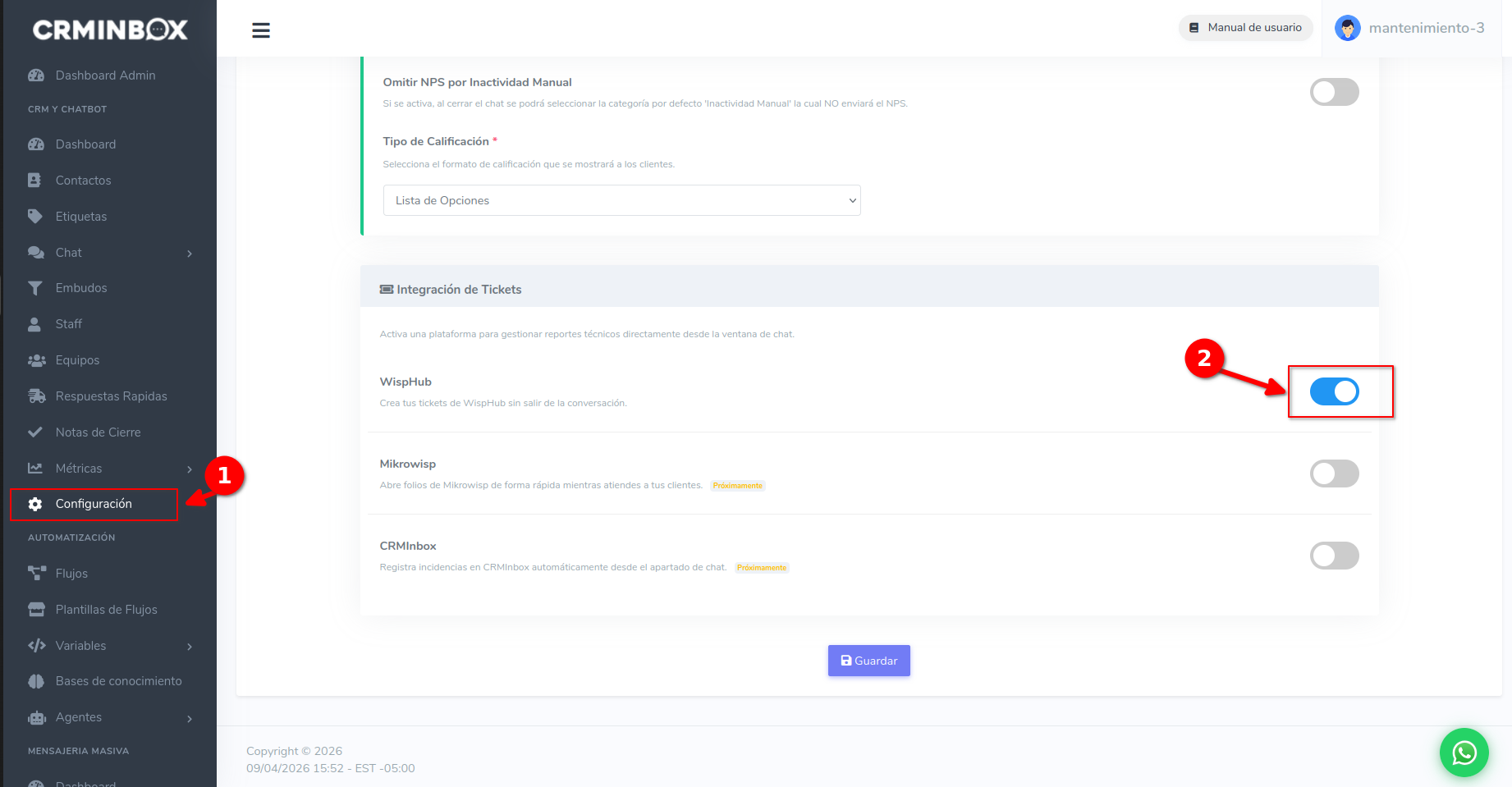
Activar la integración de tickets
Abre Configuración, busca la sección Integración de Tickets, activa WispHub y guarda los cambios.
2
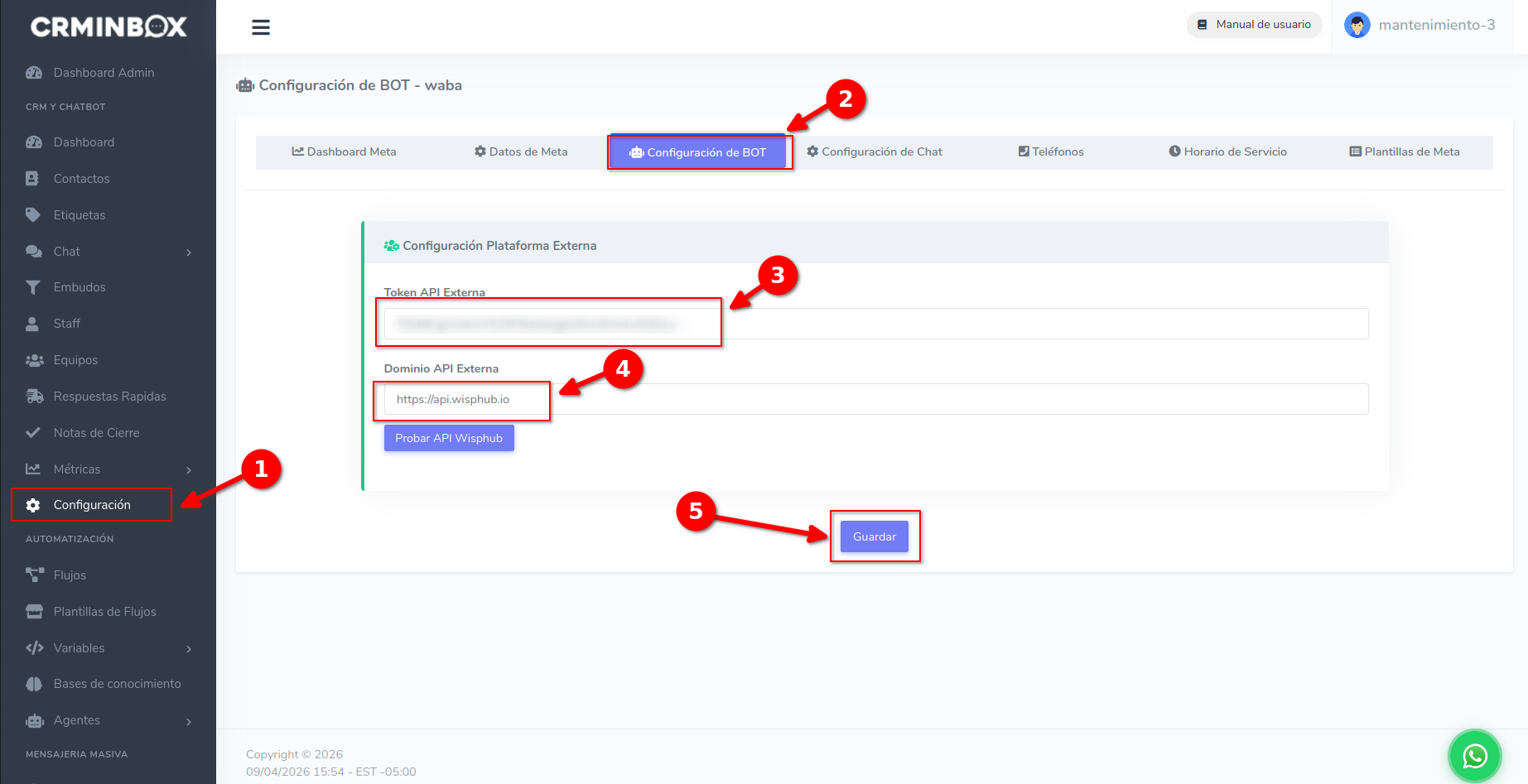
Registrar las credenciales de WispHub
Dirígete a Configuración → Configuración de BOT y completa los datos de la plataforma externa.
Token API ExternaClave que autoriza la comunicación entre CRMInbox y WispHub.
Dominio API ExternaDirección del servicio de API utilizada por tu cuenta de WispHub.
ℹ️ Utiliza Probar API WispHub para comprobar la conexión. Si la prueba es correcta, selecciona Guardar.
3
Verificar la integración
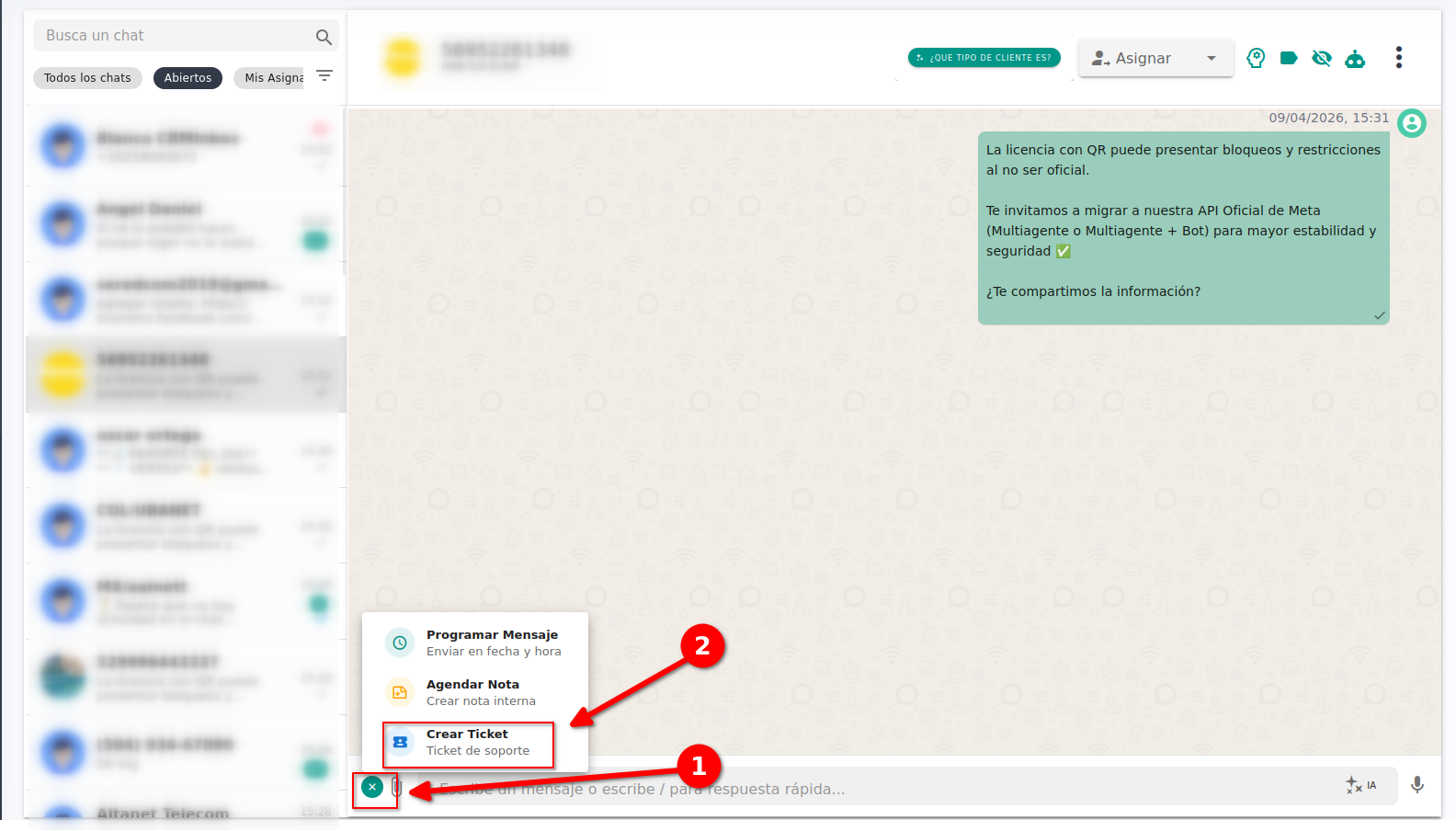
Abre una conversación y confirma que la opción Crear Ticket esté disponible en el menú de acciones. Si no aparece, revisa la activación, el token y el dominio configurados.
✅ Resultado esperado: la acción Crear Ticket queda disponible dentro de las conversaciones.
Crear un ticket desde el chat
Mientras atiendes al cliente, selecciona el botón de acciones ubicado junto al campo del mensaje y elige Crear Ticket.
2
Esperar la carga de los catálogos
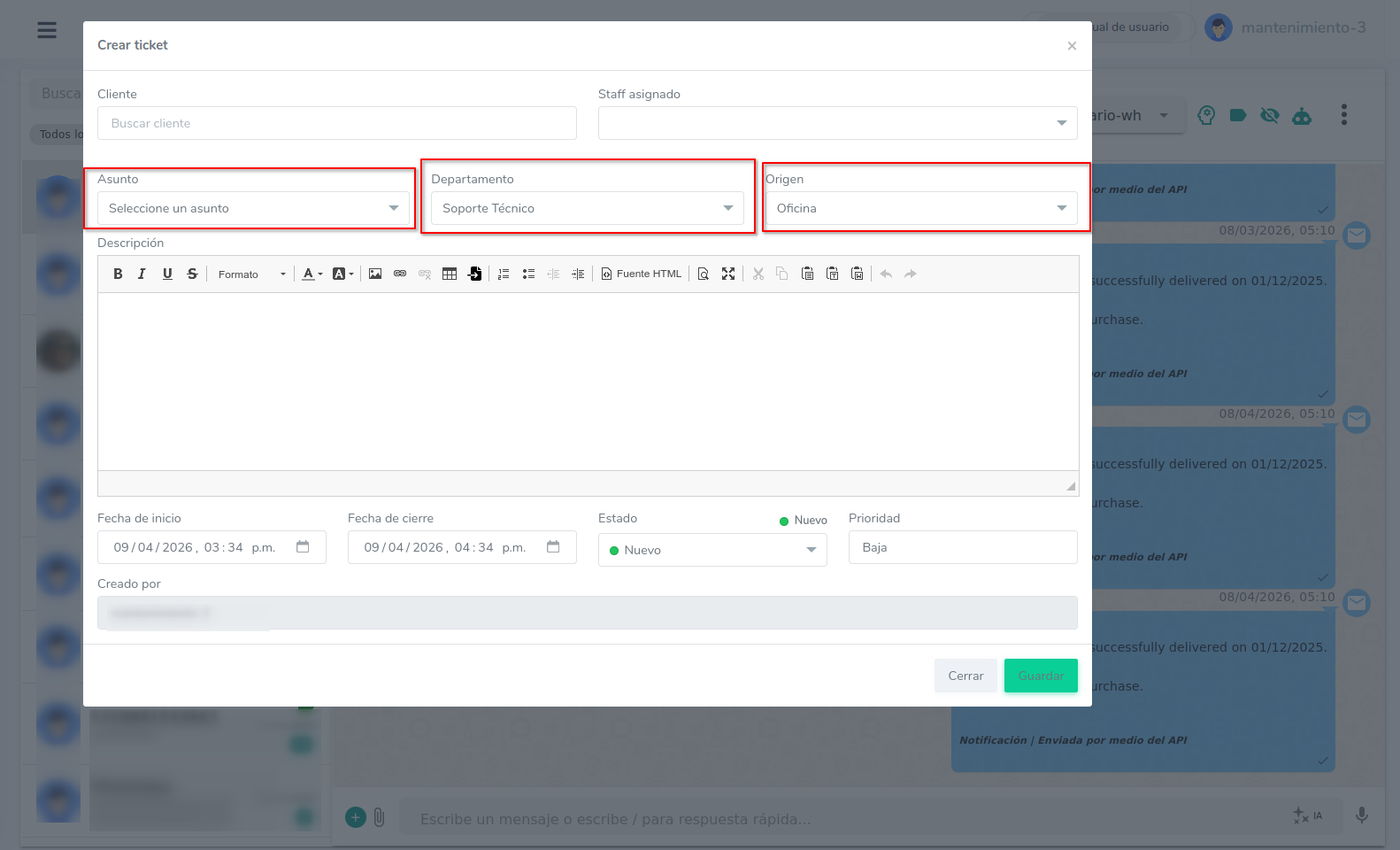
Al abrirse el formulario, CRMInbox consultará los asuntos, departamentos, orígenes y miembros del staff disponibles en WispHub. Espera a que las listas terminen de cargar.
3
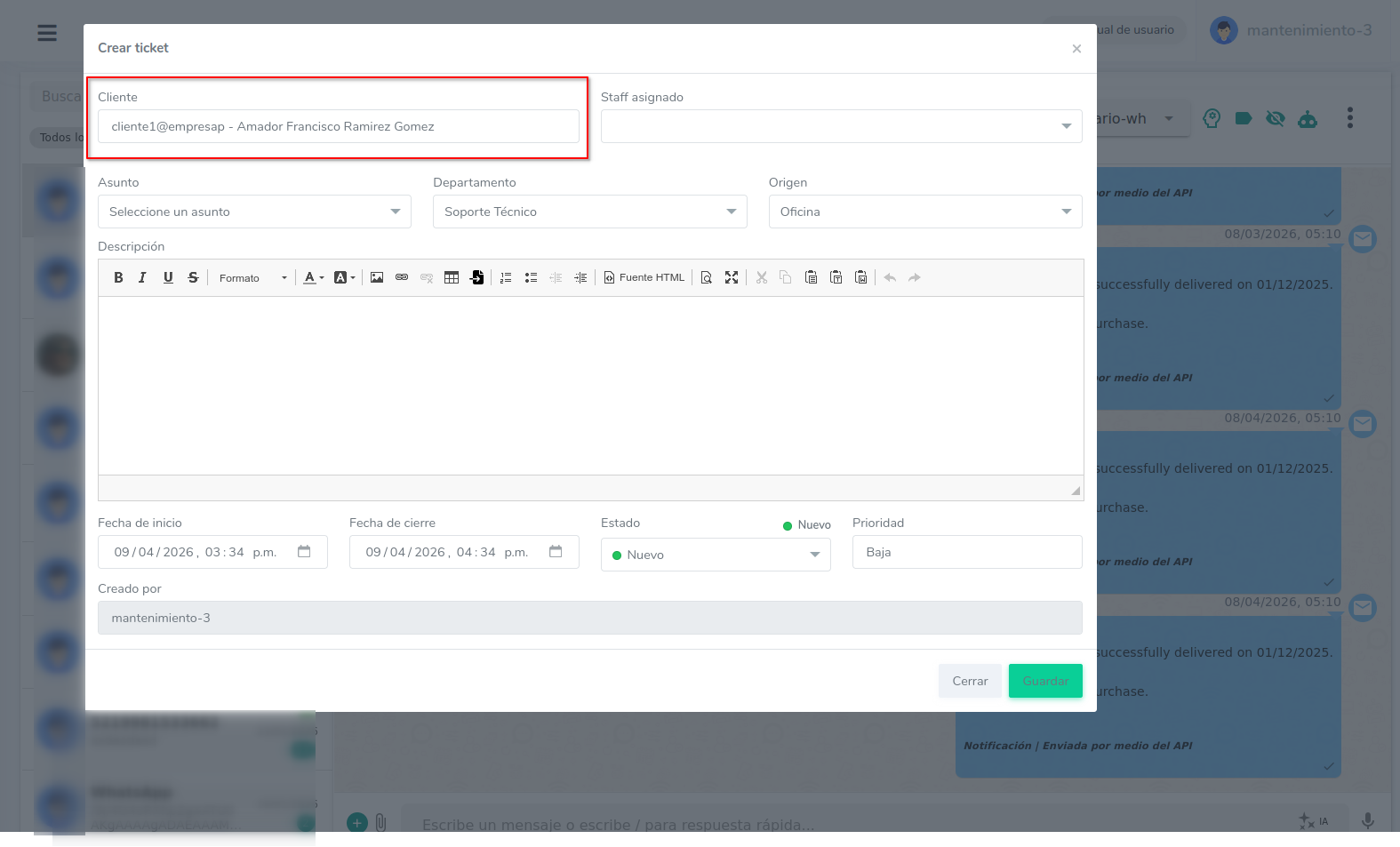
Buscar y seleccionar al cliente
Escribe el nombre, correo o dato disponible del cliente. Selecciona una de las sugerencias obtenidas desde WispHub para vincular correctamente el ticket.
⚠️ Debes elegir al cliente desde la lista de sugerencias. Escribir únicamente el nombre no lo vincula con una cuenta de WispHub.
4
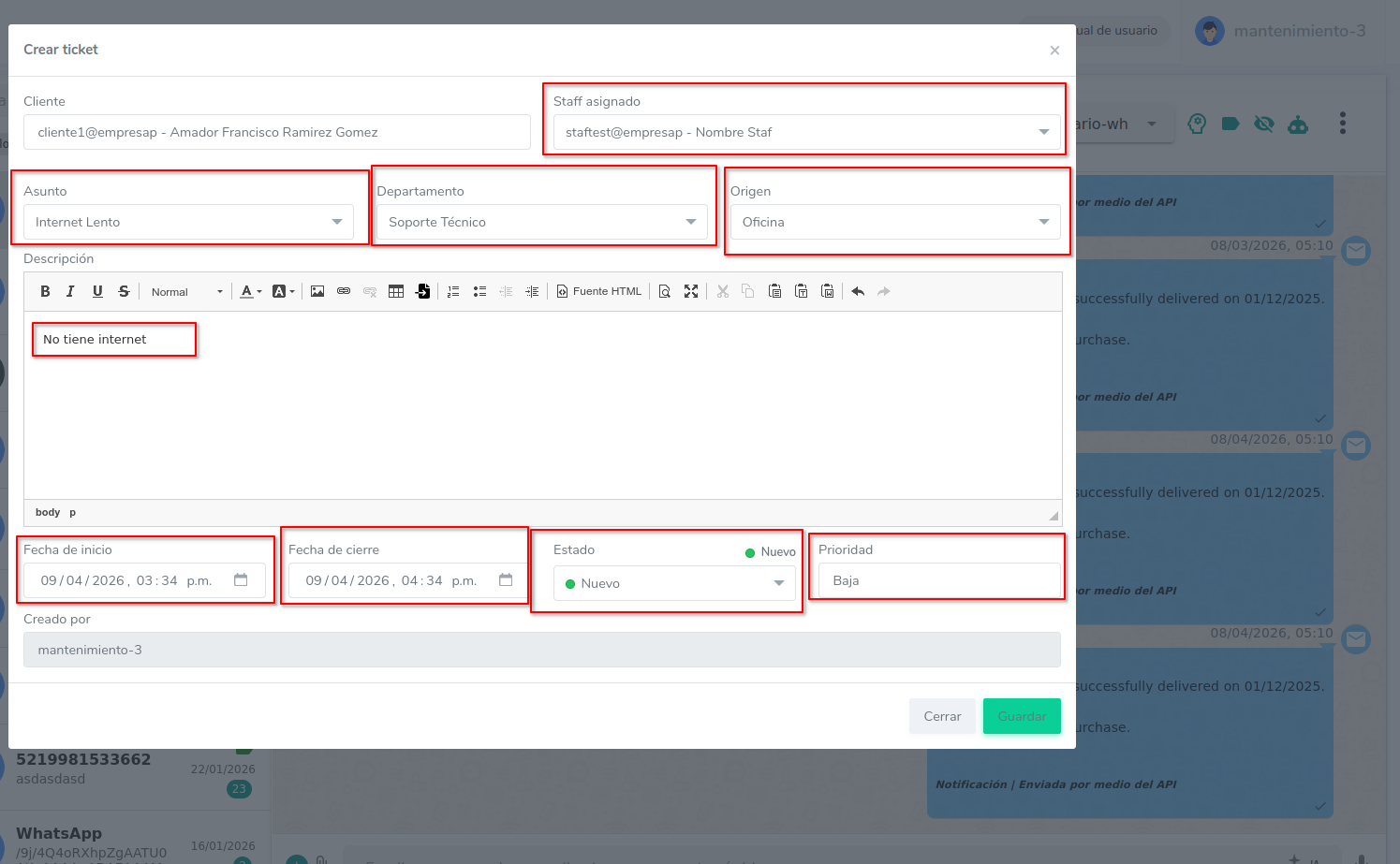
Completar los datos del ticket
Selecciona el asunto, departamento, origen, staff, estado y prioridad. Describe el problema con claridad y revisa las fechas antes de continuar.
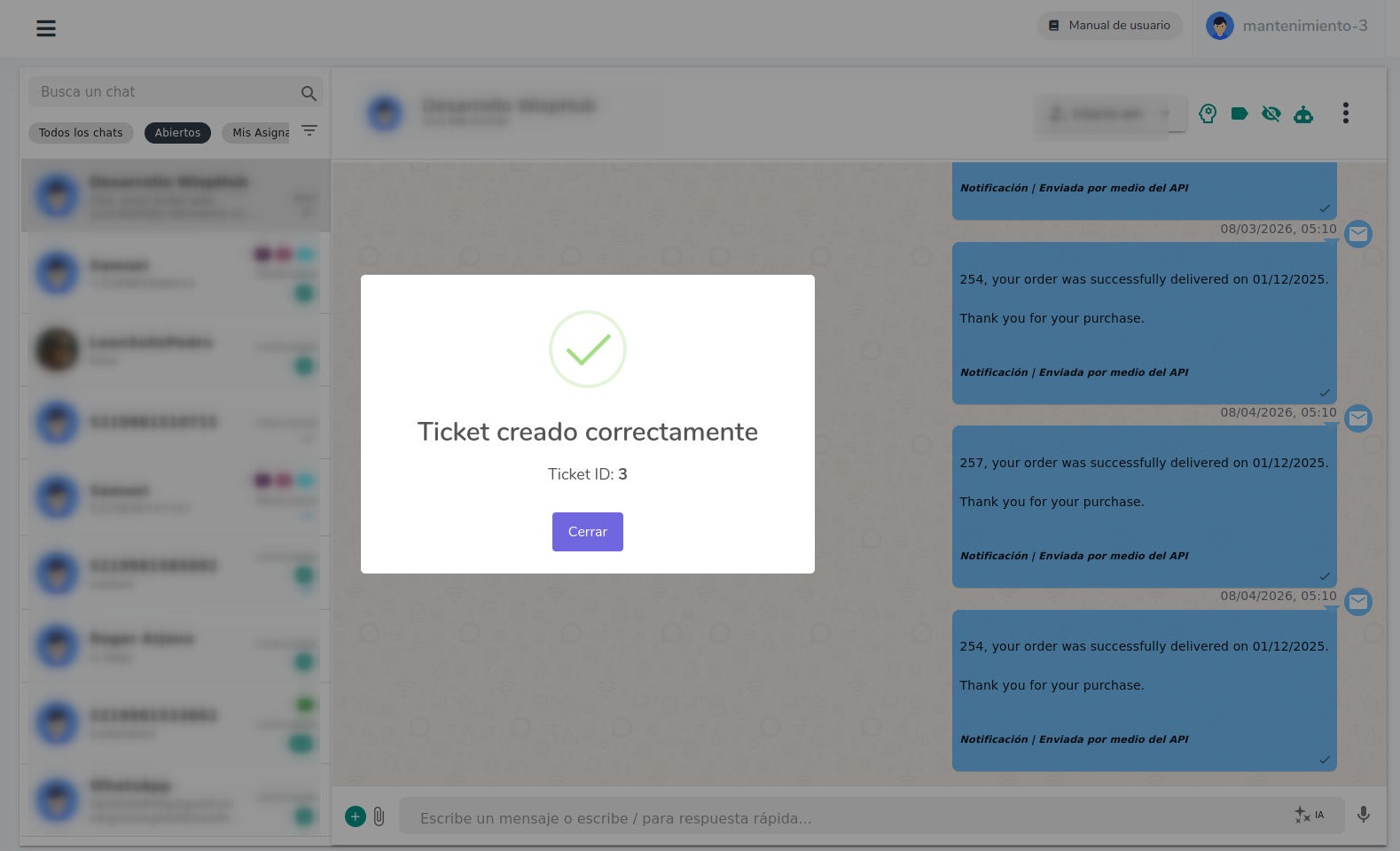
Selecciona Guardar. CRMInbox validará la información y enviará el registro a WispHub. Espera la confirmación antes de cerrar la ventana.
✅ Resultado esperado: aparece una confirmación con el ID del ticket creado. Comparte ese folio con el cliente para facilitar el seguimiento.
📋 ¿Qué información lleva el ticket?
Completa cada campo con información útil para que el responsable pueda atender el caso correctamente.
| Campo | Descripción |
|---|
| Cliente | Cuenta de WispHub a la que se asociará el ticket. |
| Asunto | Clasificación principal del problema, obtenida del catálogo de WispHub. |
| Departamento | Área responsable de resolver la solicitud. |
| Origen | Canal por el que se recibió el reporte, como Chat, WhatsApp u Oficina. |
| Staff asignado | Persona que recibirá el ticket en WispHub. |
| Fechas | Inicio del reporte y fecha estimada de cierre. |
| Estado y prioridad | Situación actual del ticket y nivel de urgencia. |
⚠️ Validaciones importantes
Catálogos: si Staff o Asunto aparecen vacíos, cierra el formulario y ábrelo nuevamente. Si continúa igual, revisa la conexión con WispHub.
Cliente: selecciona siempre una sugerencia para asociar el ticket con un contrato existente.
Fechas: la fecha de cierre no puede ser anterior a la fecha de inicio.
🛠️ Errores comunes y soluciones
Utiliza el mensaje mostrado por CRMInbox para identificar qué debes revisar.
| Mensaje | Posible causa | Solución |
|---|
| Error de conexión con WispHub | Interrupción de red, API no disponible o credenciales incorrectas. | Revisa internet y utiliza Probar API WispHub. Si persiste, solicita la validación del token. |
| Faltan campos obligatorios | No se seleccionó Cliente, Asunto u otro dato requerido. | Completa los campos resaltados y vuelve a guardar. |
| No se encontraron resultados | El cliente no coincide con un registro de WispHub. | Revisa la escritura o busca con otro dato disponible. |
| Error de validación de WispHub | Algún dato no cumple las reglas del sistema externo. | Lee el detalle, corrige el campo indicado e intenta nuevamente. |
✨ Buenas prácticas
🔄Sincronización: después de modificar catálogos en WispHub, espera un momento antes de volver a cargar el formulario.
🎯Precisión: selecciona el asunto que mejor represente el problema para conservar estadísticas útiles.
📌Seguimiento: informa al cliente el ID del ticket después de recibir la confirmación.
🧭 Preguntas frecuentes
¿Qué hago si no aparece el staff que necesito?
Verifica en WispHub que el usuario esté activo y tenga permisos para recibir tickets en el departamento seleccionado.
¿Puedo crear un ticket si el cliente no está en WispHub?
No directamente desde esta integración. Primero debes registrar al cliente en WispHub para que pueda aparecer en el buscador.
¿El ticket aparece inmediatamente en WispHub?
Sí. Cuando CRMInbox muestra la confirmación y el ID, el ticket ya fue creado en WispHub.
¿Puedo adjuntar archivos desde el formulario?
Actualmente el formulario crea la ficha de datos. Los archivos deben administrarse según el proceso definido por tu empresa, normalmente desde el panel de tickets.
¿Por qué aparece un error de conexión si mi internet funciona?
El token puede haber cambiado o el servicio de WispHub puede estar temporalmente indisponible. Ejecuta la prueba de conexión y repórtalo al administrador si continúa.
¿Cómo sé que el ticket se guardó?
Debes recibir una confirmación con el ID del ticket. Si no aparece, consulta el historial del cliente en WispHub antes de volver a enviarlo.