🤖
CRMInbox · Mikrowisp — Guía rápida
Configura la integración con Mikrowisp (Bot)
Conecta tu API Key y URL de Mikrowisp para que el Bot funcione de forma segura y eficiente.
Este manual te guía en la configuración e integración con Mikrowisp (para uso con el Bot), mediante la configuración de API Key y URL. Al terminar, el sistema estará listo para conectarse con Mikrowisp de forma segura y eficiente, para el funcionamiento del Bot de Mikrowisp.
Manual paso a paso
1
Ir al módulo CRM y ChatBot
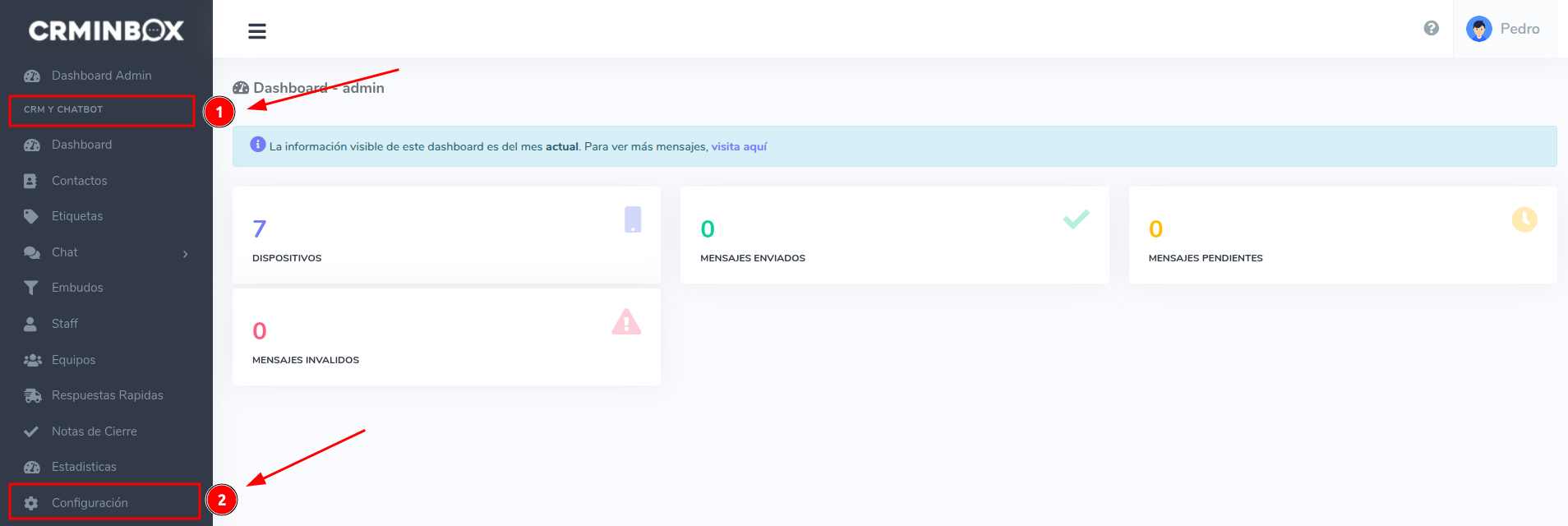
Dirígete al módulo CRM y ChatBot, luego selecciona "Configuración".
Desde el menú principal, localiza la sección "CRM y ChatBot" y haz clic en "Configuración". Este será tu punto de entrada a todas las configuraciones del bot y las integraciones externas.
2
Abrir Configuración de BOT
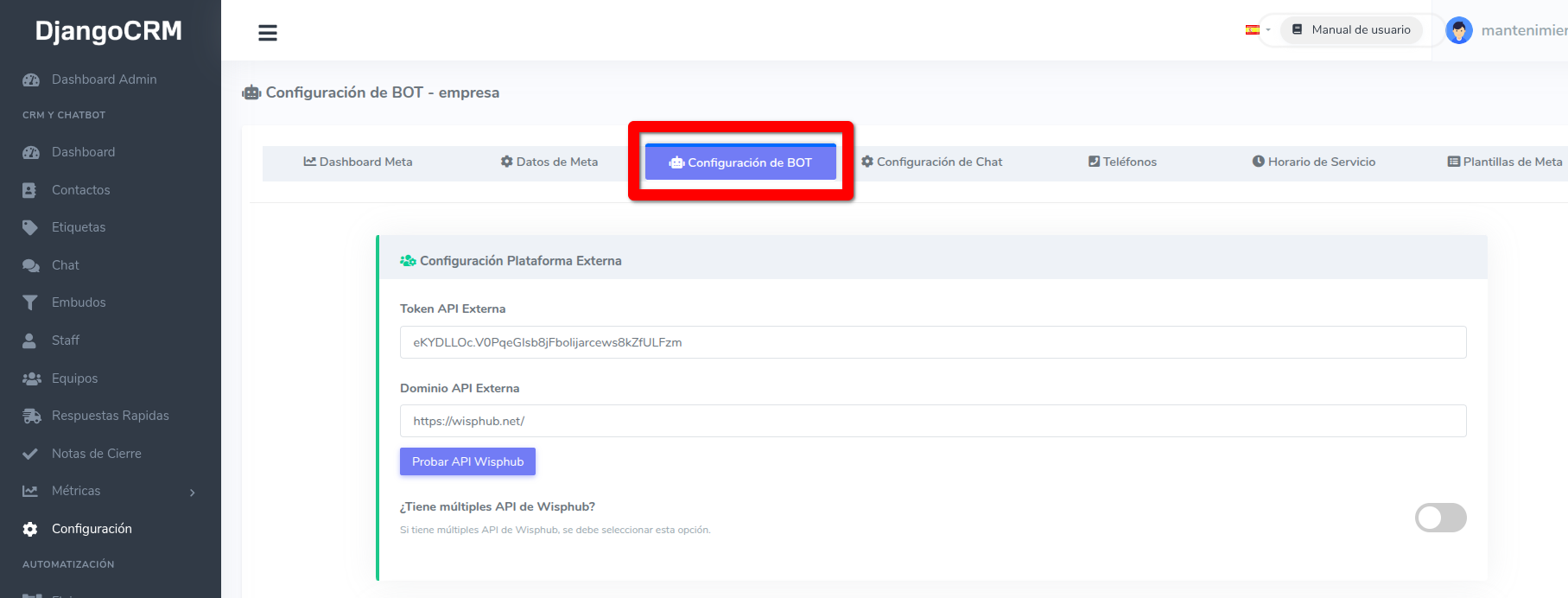
Haz clic en "Configuración de BOT".
Dentro del módulo de configuración, busca y selecciona "Configuración de BOT". Esta opción te llevará al formulario donde configurarás los parámetros de integración con servicios externos como Wisphub.
3
Obtén las credenciales de Mikrowisp
Antes de continuar, contacta al personal de mikrowisp para obtener:
🔑
API Key: Token de acceso a la API de MikroWisp. La encuentra en Ajustes > Gestión Personal > Cuenta de Admin > Editar
🌐
URL de Mikrowisp: URL o enlace base a su servidor de MikroWisp. Ejemplo: "https://mikrowisp.com“
🔑
API Key Cobranet: Api key de cobranet, en caso de que se desea integrar con cobranet
4
Completa el formulario con los datos de Mikrowisp
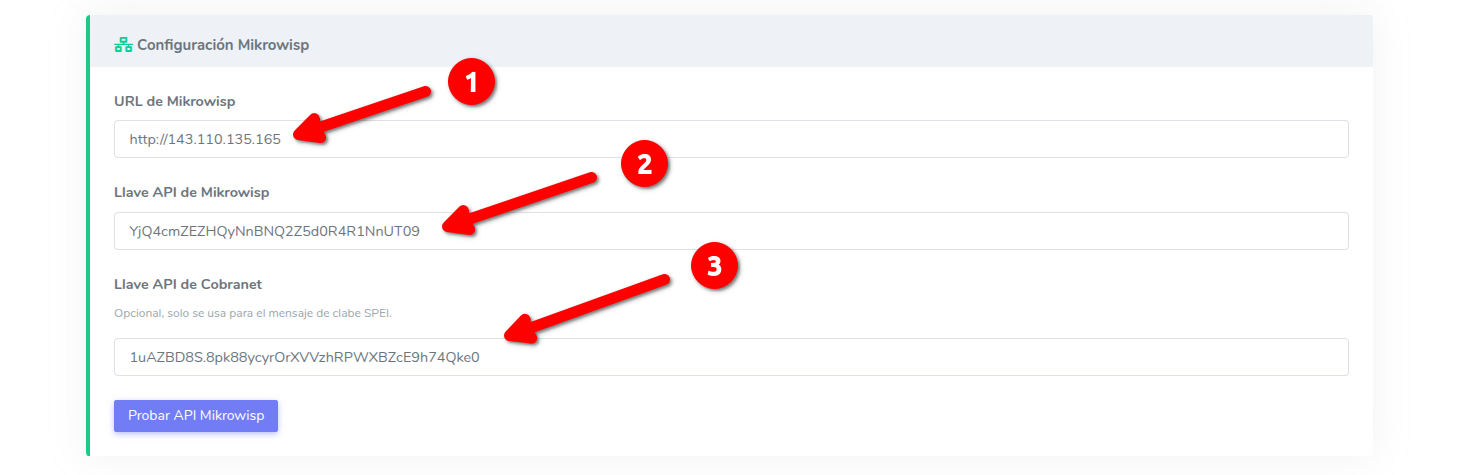
En el formulario de configuración de mikrowisp, ingresa los datos obtenidos:
1️⃣
En el campo "Llave API de Mikrowisp", introduce la clave proporcionada por el personal de Mikrowisp.
2️⃣
En el campo "URL de Mikrowisp", ingresa la dirección del servidor de Mikrowisp.
📌 Asegúrate de que ambos campos estén completos y sean exactamente como fueron proporcionados.
5
Prueba la conexión antes de guardar
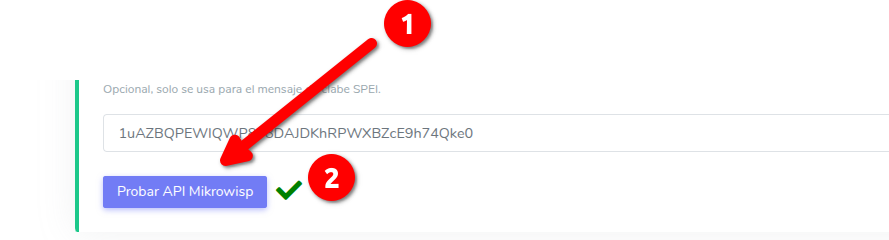
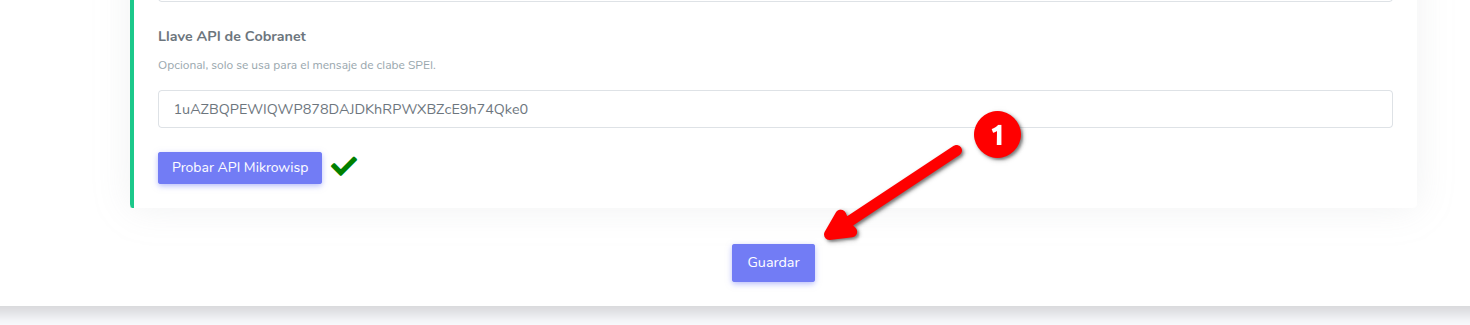
⚠️ Importante: antes de guardar, es obligatorio probar la conexión con el botón "Probar Conexión". Espera a que aparezca una palomita verde (✓) confirmando que fue exitosa.
✅
Palomita verde: conexión exitosa, puedes proceder a guardar.
❌
Error o X roja: verifica que los datos estén correctos y vuelve a intentar.
6
Guarda la configuración
Solo cuando la prueba de conexión sea exitosa (palomita verde), guarda los cambios.
Haz clic en "Guardar". Esto guardará permanentemente la integración con Mikrowisp y el sistema quedará listo para funcionar con el Bot.
💡 Una vez guardada la configuración, el sistema comenzará a usar automáticamente la integración con Mikrowisp para el Bot de Mikrowisp.