
Asistente Virtual
Manual Paso a Paso
Este manual te enseña cómo usar el Mini Chat de Asistente Virtual de CRMInbox para obtener ayuda instantánea de tus agentes de IA. Esta herramienta te permite consultar con tus agentes cómo responder a clientes, obtener información rápida y redactar mensajes profesionales, todo desde una interfaz similar a ChatGPT integrada en tu chat.
Requisitos previos:
A.- Tener contratado un plan de IA configurado.
B.- Haber creado y configurado al menos un agente de IA. Ver cómo crear un agente
C.- (Opcional) Haber alimentado tu agente con bases de conocimiento para respuestas más precisas. Ver cómo agregar bases de conocimiento
1 Acceder al Chat de CRMInbox y localizar el botón de Asistente de IA.
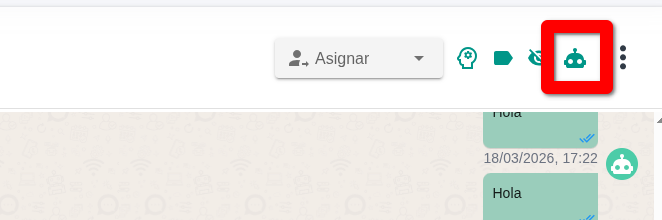
Desde el módulo "CRM y ChatBot" → "Chat", localiza el botón del Asistente de IA. Este botón generalmente se encuentra en la parte superior o lateral del área de chat.
2 Abrir el panel del Asistente Virtual.
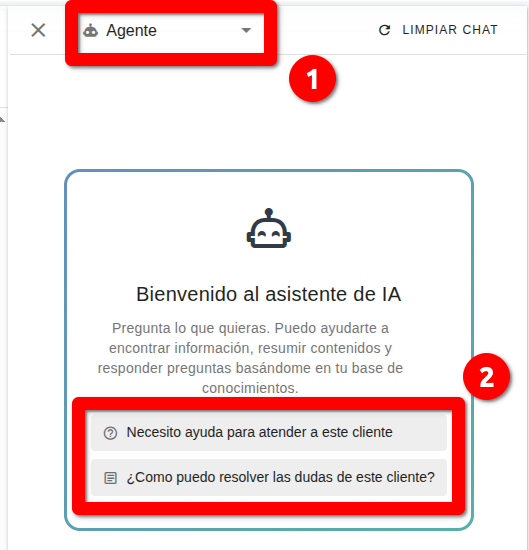
Haz clic en el botón del Asistente de IA y se abrirá un panel lateral con:
A.- Botones de acción rápida: Opciones predefinidas para empezar rápidamente.
B.- Lista de agentes disponibles: Todos los agentes de IA que has creado.
C.- Selecciona cualquier botón para comenzar.
4 Interactuar con el agente en la interfaz de conversación.
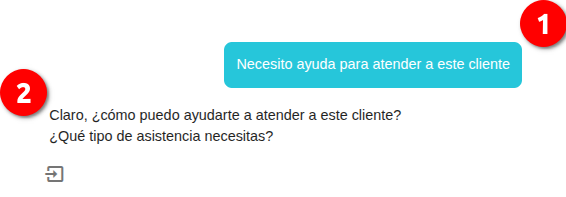
Una vez seleccionado un botón, se iniciará una conversación similar a ChatGPT
A.- Mensajes azules: Tus preguntas y mensajes al agente.
B.- Mensajes en lienzo blanco: Las respuestas del agente de IA.
C.- El agente responderá automáticamente según su configuración y bases de conocimiento.
D.- Cualquier error se mostrará de color rojo en tu chat
5 Formular preguntas para obtener ayuda sobre cómo responder a clientes.
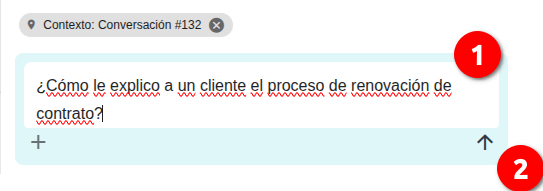
Usa el Asistente Virtual para consultas como:
A.- "¿Cómo le explico a un cliente el proceso de renovación de contrato?"
B.- "Redacta un mensaje profesional para informar un corte de servicio programado"
C.- "¿Cuál es el procedimiento para escalamiento de problemas técnicos?"
D.- Simplemente escribe tu pregunta en la caja de texto y haz clic en "Enviar".
6 Continuar la conversación para refinar las respuestas.
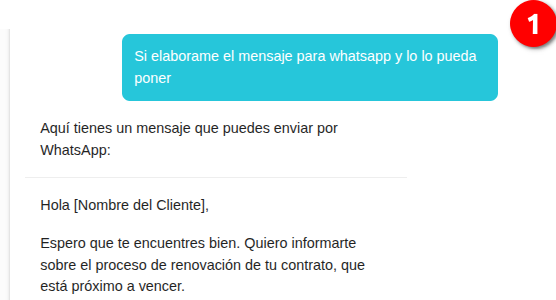
Puedes seguir conversando con el agente para obtener mejores resultados:
A.- Escribe mensajes de seguimiento en la caja de texto.
B.- Haz clic en "Enviar" para cada mensaje.
C.- El agente mantiene el contexto de toda la conversación para dar respuestas coherentes.
D.- Puedes pedir al agente que reformule, amplíe o ajuste sus respuestas.
7 Importar mensajes directamente al chat del cliente.
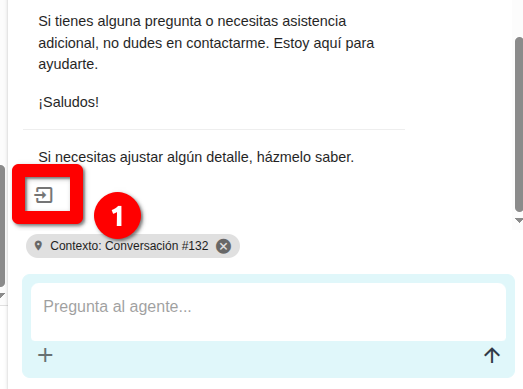
Cuando el agente te proporcione una respuesta que desees usar con tu cliente:
A.- Localiza el botón de "Importar mensaje" o ícono de importación.
B.- Haz clic en el botón.
C.- El mensaje del agente se copiará automáticamente al campo de texto del chat del cliente.
D.- Revisa el mensaje y ajústalo si es necesario antes de enviarlo.
8 Limpiar la conversación para empezar de cero.
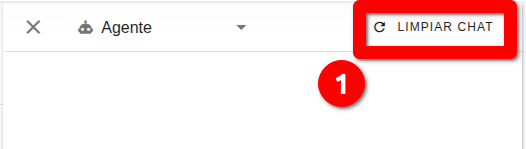
Si deseas comenzar una nueva consulta desde cero:
A.- Localiza el botón para "Limpiar mensajes" o "Nueva conversación".
B.- Haz clic en el botón.
C.- El historial de mensajes se borrará completamente.
D.- Podrás comenzar una nueva consulta sin el contexto anterior.
¡Listo! Ahora sabes cómo usar el Asistente Virtual de CRMInbox para obtener ayuda instantánea de tus agentes de IA. Esta herramienta te ayudará a responder mejor y más rápido a tus clientes, siempre con información precisa y profesional.
Nota: las conversaciones entre tu agente solo duran 48 horas.
Consejo final: Mientras más completa sea la base de conocimientos de tu agente, más útiles y precisas serán las respuestas del Asistente Virtual. Mantén actualizada la información que alimenta a tus agentes.
March 18, 2026, 3:31 p.m. - Visitas: 28